WPS文档中如何给文本框内文字添加轮廓颜色

 时间:2026-02-14 08:07:49

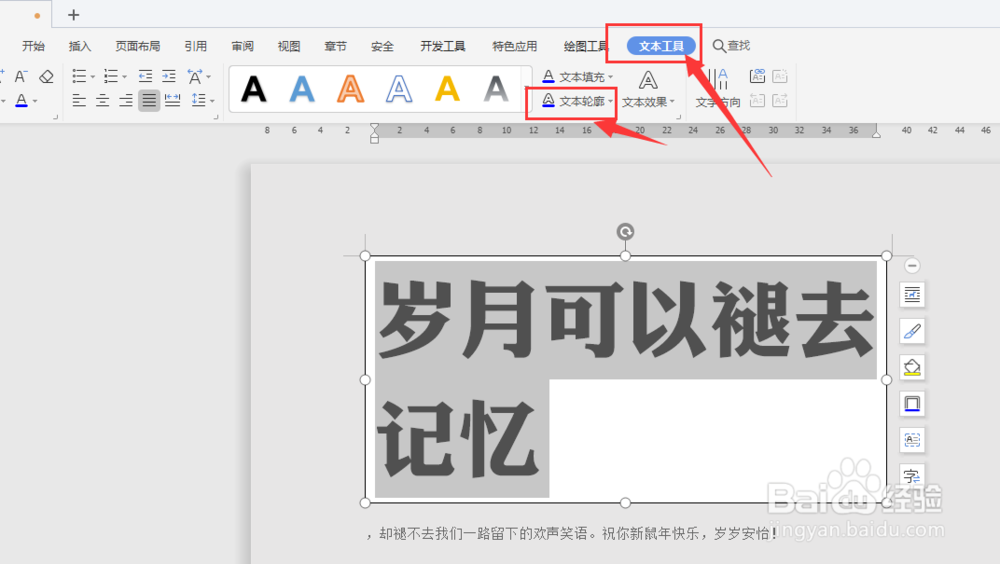
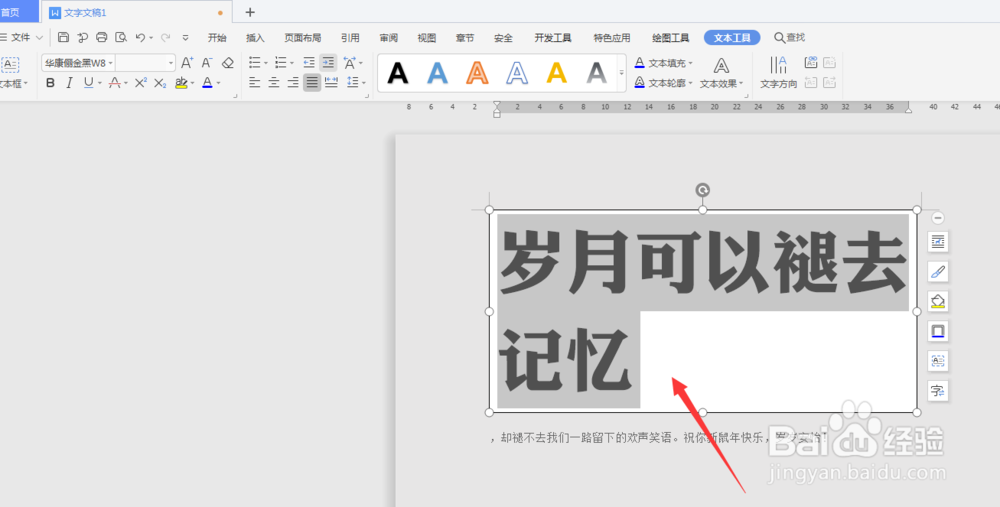
1、将文本框内的文字先选中

WPS文档中如何给文本框内文字添加轮廓颜色

2、然后再文本工具属性中,选择打开文本轮廓属性,如图

WPS文档中如何给文本框内文字添加轮廓颜色

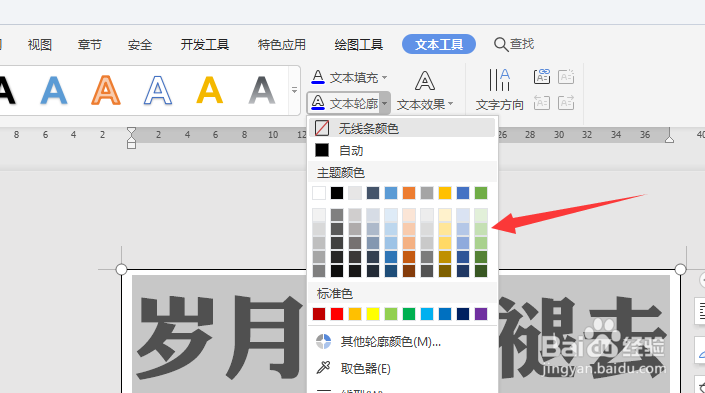
3、打开下拉选项栏,选择添加轮廓颜色

WPS文档中如何给文本框内文字添加轮廓颜色

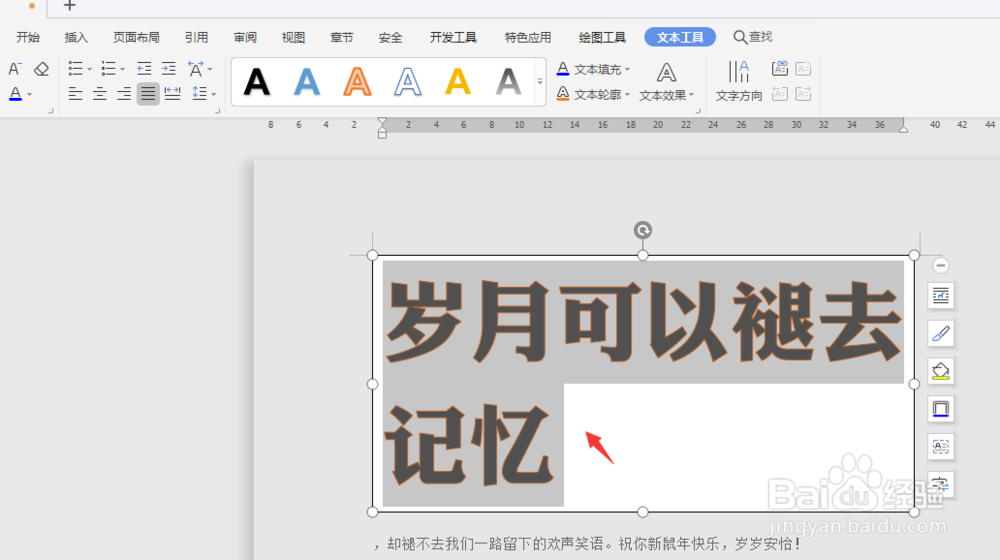
4、选择颜色后,得到如图的轮廓效果

WPS文档中如何给文本框内文字添加轮廓颜色

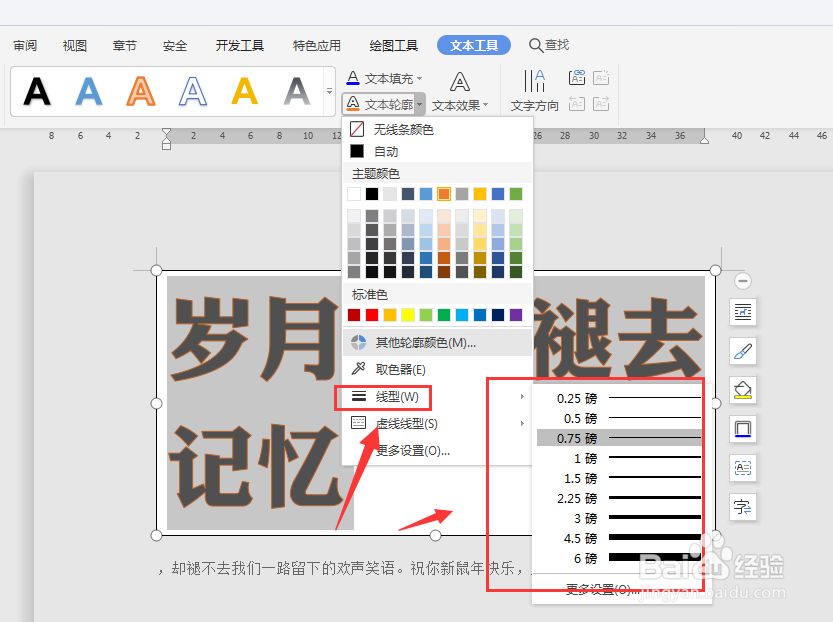
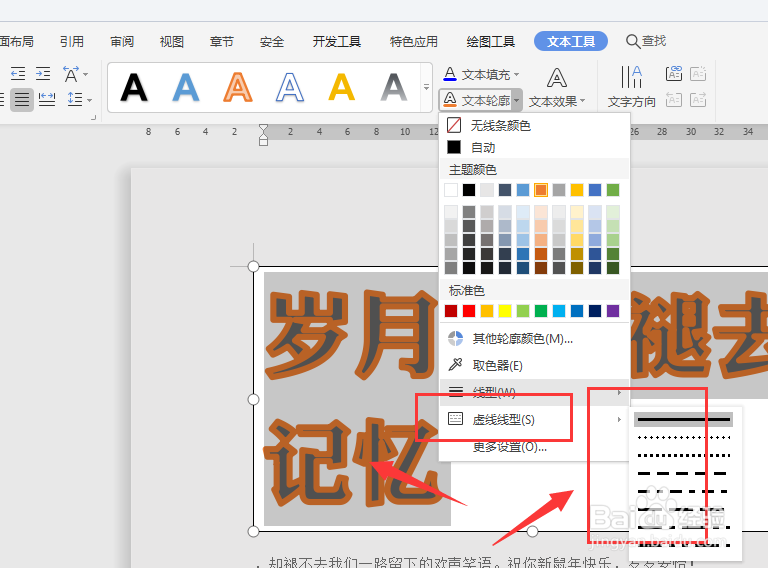
5、在文本轮廓属性栏中,打开线型选项栏,更改轮廓的宽度

WPS文档中如何给文本框内文字添加轮廓颜色

6、在下方的虚线选项栏中,可以更改轮廓的显示样式,如图

WPS文档中如何给文本框内文字添加轮廓颜色

7、总结:

1.将文本框内的文字先选中

2.然后再文本工具属性中,选择打开文本轮廓属性

3.打开下拉选项栏,选择添加轮廓颜色

4.选择颜色后,得到如图的轮廓效果

5.在文本轮廓属性栏中,打开线型选项栏,更改轮廓的宽度

6.在下方的虚线选项栏中,可以更改轮廓的显示样式

  • PowerPoint怎么插入smartart中的齿轮?
  • Word 2016如何设置文本上标效果
  • Word中如何合并字符?
  • Word如何设置超链接。
  • ppt中给图片添加圆形对角、蓝色样式
  • 热门搜索
    学会感恩手抄报 感恩节英语手抄报 教师节手抄报内容文字 节约用水手抄报内容 核心价值观手抄报内容 端午手抄报图片 庆国庆手抄报图片 文明礼仪手抄报资料 地理手抄报内容 70周年手抄报