受保护的Excel怎么解除保护

 时间:2026-02-14 13:26:37

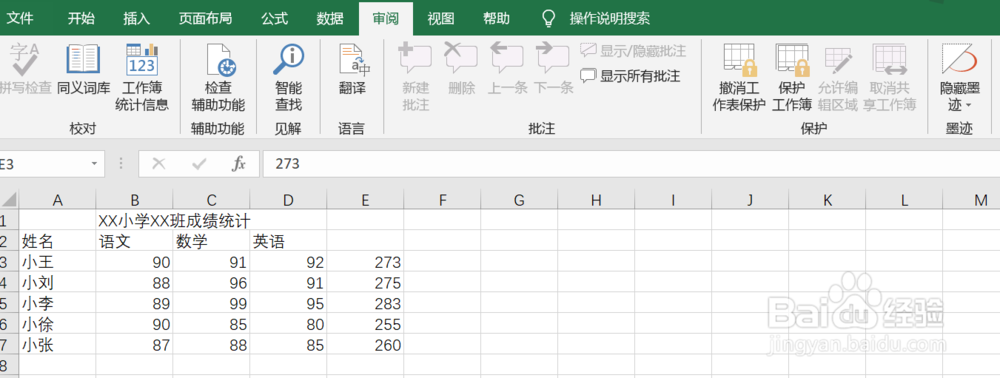
1、首先打开Excel,打开自己需要的表格,可以看到这份表格已经被保护了。无法进行更改的操作。
受保护的Excel怎么解除保护

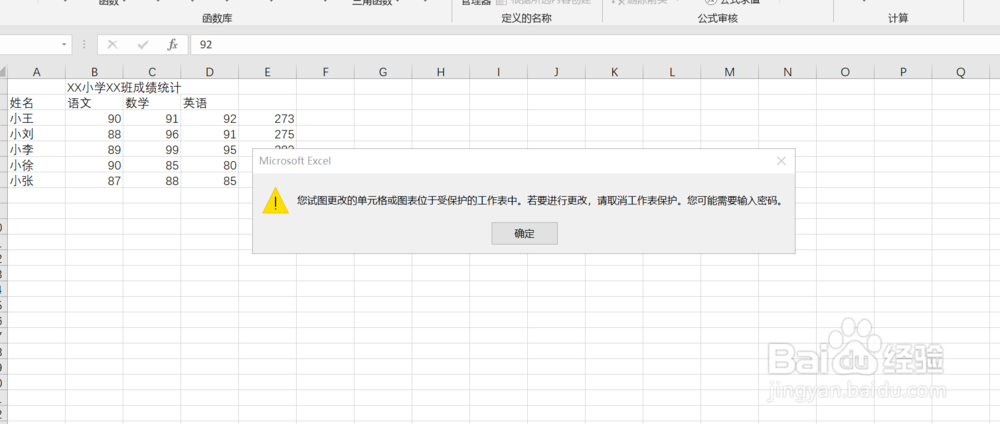
2、此时我们无法进行某些操作,上方的很多选项都是灰色的,无法修改。

受保护的Excel怎么解除保护

3、下面我们需要点击上方工具栏中的“审阅”。

受保护的Excel怎么解除保护

4、接着可以看到右侧有“撤销工作表保护”的选项,我们点击一下。

受保护的Excel怎么解除保护

5、最后输入我们保护表格时设置的密码即可解除保护。

受保护的Excel怎么解除保护

6、这时再看上方工具栏里,“撤销工作表保护”的选项已经没有了,说明表格的保护情况已经解除。

受保护的Excel怎么解除保护

1、1.打开需要解除保护的表格;

2.点击上方工具栏中的“审阅”;

3.点击“撤销工作表保护”的选项;

4.输入保护表格时设置的密码即可。

受保护的Excel怎么解除保护

  • excel取消工作表保护
  • 如何取消Excel工作表的保护
  • 表格密码保护怎么取消
  • 如何撤销工作表被保护
  • excel表格被保护,怎样解除保护
  • 热门搜索
    健康知识手抄报内容 法制安全手抄报资料 建党95周年手抄报 快乐读书手抄报内容 小学一年级手抄报大全 二月二龙抬头的手抄报 预防疾病手抄报图片 电影手抄报 数学小故事手抄报 有关于健康的手抄报