qq助手怎么导出通讯录到新手机

 时间:2026-04-24 03:57:04

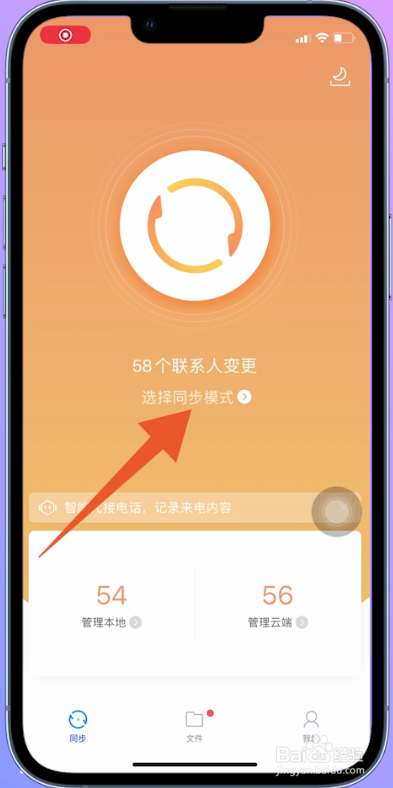
1、打开选择同步模式

打开QQ同步助手同步界面,界面点击打开选择同步模式。
qq助手怎么导出通讯录到新手机

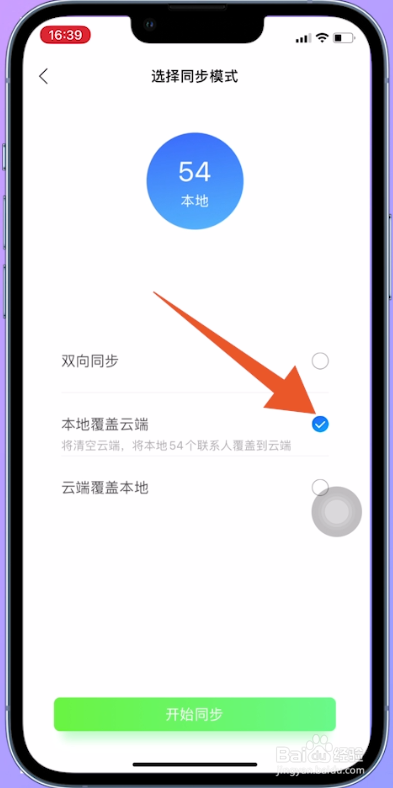
2、选择本地覆盖云端

跳转至选择同步模式界面,界面选择本地覆盖云端。

qq助手怎么导出通讯录到新手机

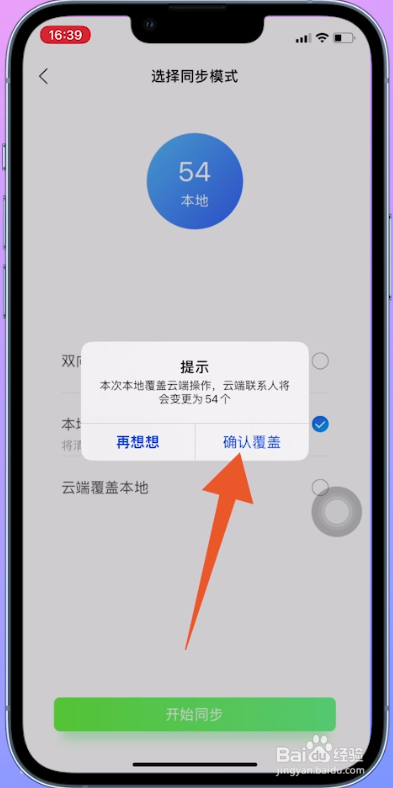
3、点击确认覆盖

界面点击开始同步,显示提示窗口点击确认覆盖选项。

qq助手怎么导出通讯录到新手机

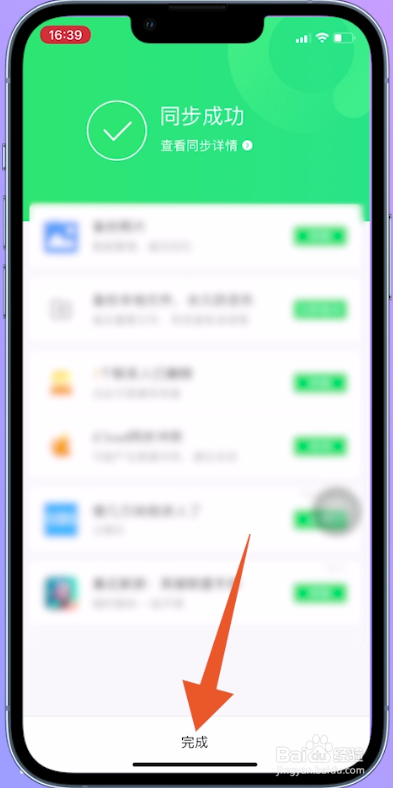
4、点击完成

系统开始自动同步,界面显示同步成功,点击完成选项。

qq助手怎么导出通讯录到新手机

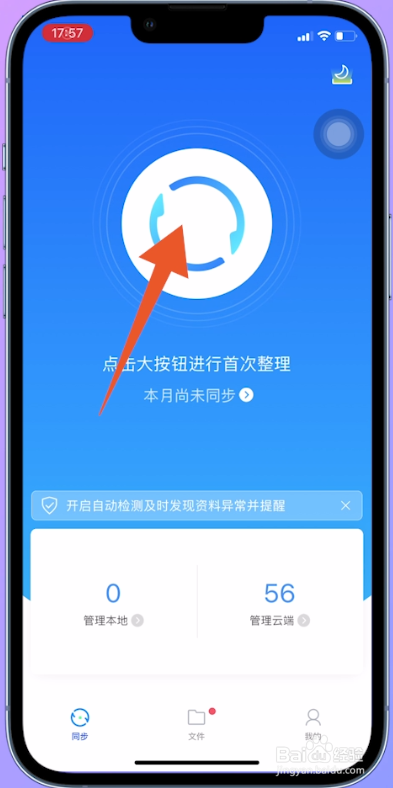
5、点击大按钮

打开新手机QQ同步助手同步界面,查看点击大按钮进行首次整理,点击大按钮。
qq助手怎么导出通讯录到新手机

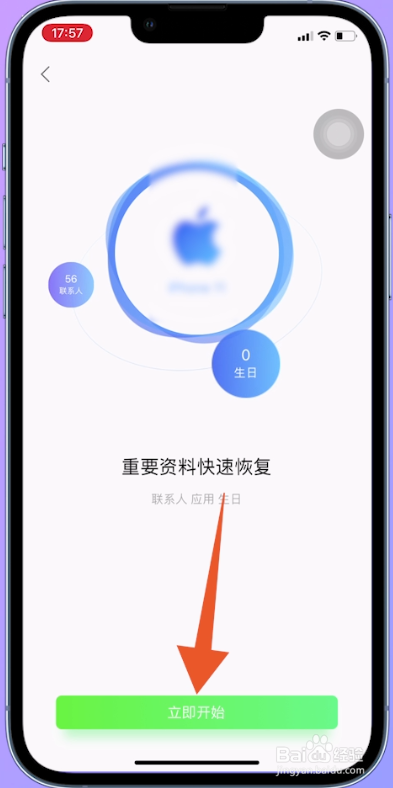
6、点击立即开始

翻转进入重要资料快速恢复界面,界面点击立即开始。

qq助手怎么导出通讯录到新手机

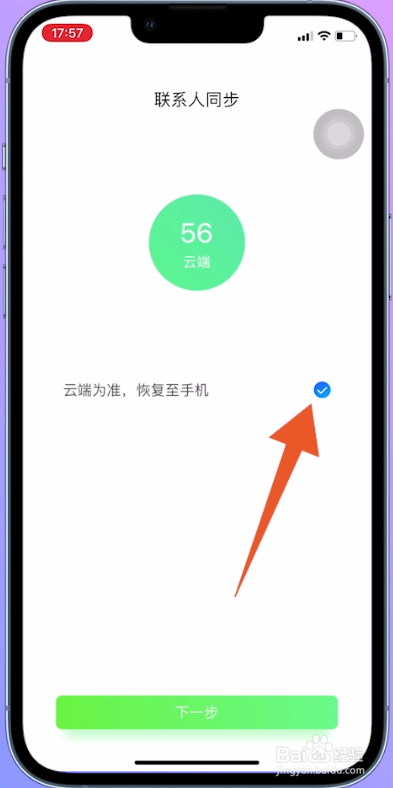
7、勾选云端为准

翻转进入联系人同步界面,界面勾选云端为准,恢复至手机。

qq助手怎么导出通讯录到新手机

8、点击下一步

界面点击打开下一步,界面显示联系人恢复完成,点击下一步。

qq助手怎么导出通讯录到新手机

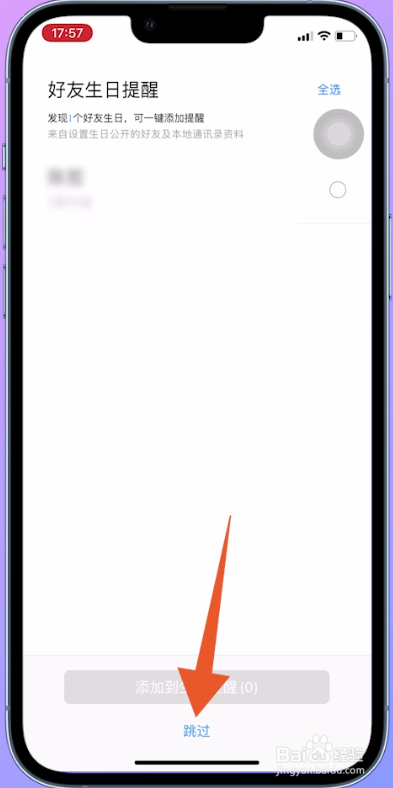
9、点击跳过

跳转至下一界面点击跳过,即可完成导出通讯录到新手机的操作。

qq助手怎么导出通讯录到新手机

  • qq同步助手怎么同步通讯录到另一个手机
  • qq同步助手如何把通讯录导入新手机
  • qq同步助手通讯录怎么导入手机
  • qq同步助手如何把通讯录导入新手机
  • QQ助手如何同步通讯录
  • 热门搜索
    礼仪手抄报图片 珍惜时间手抄报 防火手抄报资料 关于小动物的手抄报 保护动物手抄报资料 关于法制的手抄报图片 关于知识的手抄报 预防火灾手抄报 手抄报花边边框大全 自我保护手抄报