电脑怎么录屏幕视频带声音

 时间:2026-02-16 08:17:38

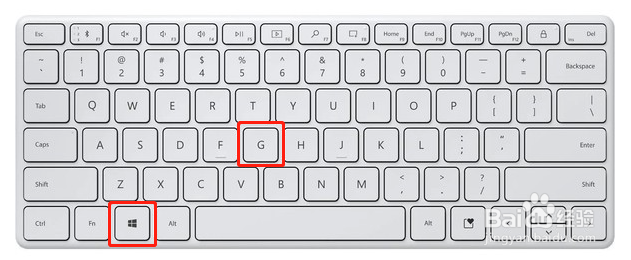
1、在键盘上按下【Win+G】快捷键,调出系统的自带录屏软件Xbox Game Bar
电脑怎么录屏幕视频带声音

2、在小组件菜单找到【音频】

电脑怎么录屏幕视频带声音

3、向右拖动【系统声音】的进度条,可以打开系统声音,即可录制系统声音

电脑怎么录屏幕视频带声音

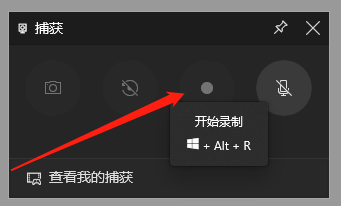
4、按快捷键【Win+Alt+R】开始录制,或者直接点击第三个按钮就可以进行录制了
电脑怎么录屏幕视频带声音

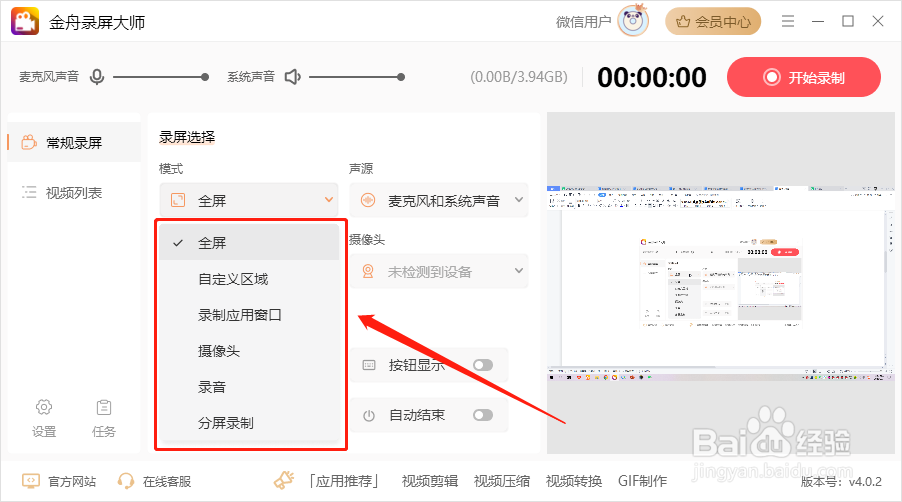
1、双击运行软件,选择需要用到的录屏模式

电脑怎么录屏幕视频带声音

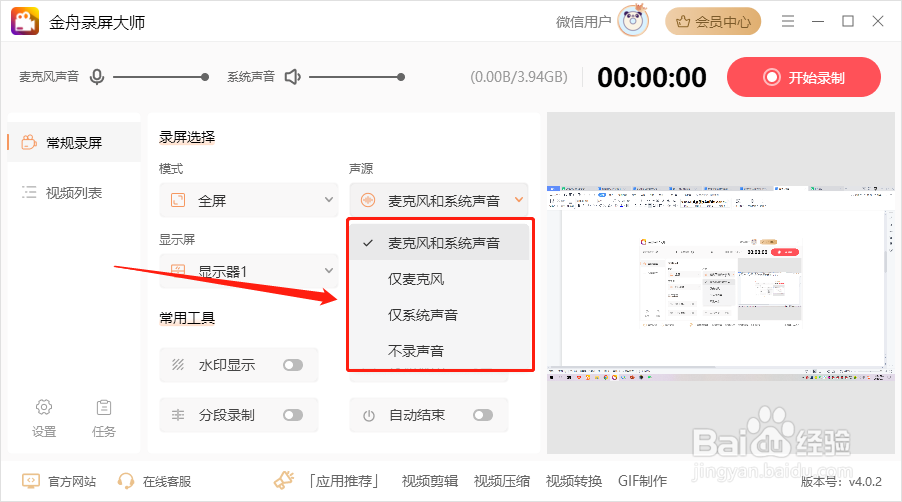
2、选择录制声源,想要录制麦克风和系统声音都能实现

电脑怎么录屏幕视频带声音

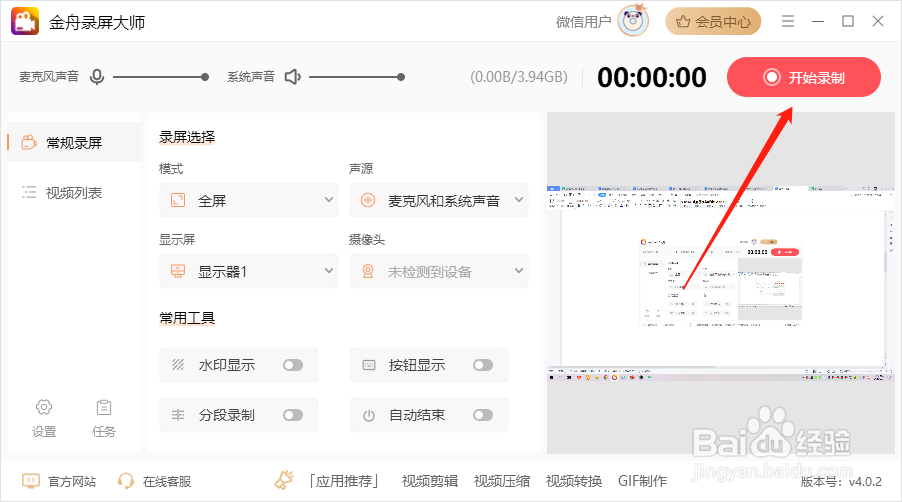
3、点击右上角的“开始录制”按钮

电脑怎么录屏幕视频带声音

4、软件倒计时结束后正式开始录制内容,电脑桌面会有以下悬浮窗,提供了截图和画笔工具,完成录制点击红色按钮即可

电脑怎么录屏幕视频带声音

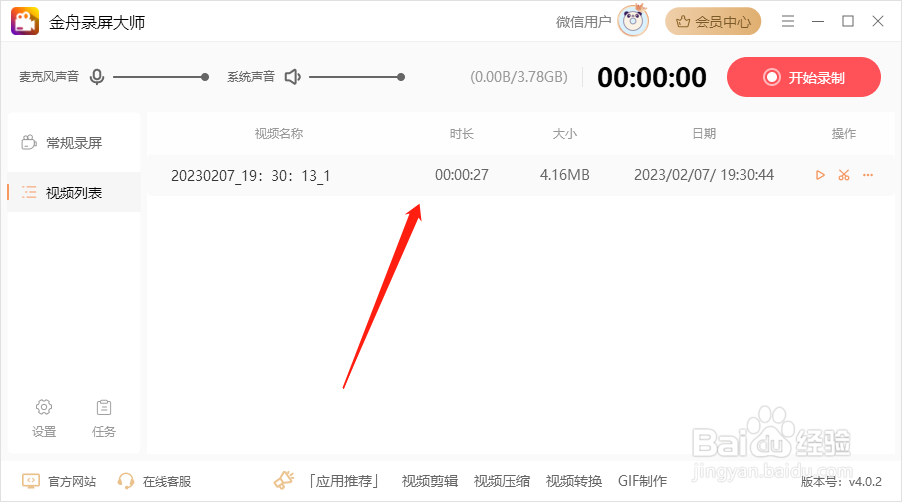
5、在软件的视频列表中可以找到录制好的视频文件,直接打开播放就可以了

电脑怎么录屏幕视频带声音

  • 屏幕录制怎么把声音录进去
  • 电脑自带的屏幕录制怎么打开
  • 如何将电脑中的声音录制下来
  • 电脑怎么录屏
  • 电脑录制视频时如何把声音也录制进去
  • 热门搜索
    学法懂法守法手抄报 人防手抄报 争做文明使者手抄报 我爱运动手抄报 安全在我心手抄报 科技创新手抄报图片 海底手抄报 古诗手抄报版面设计 数学与生活手抄报 放飞心灵手抄报内容