notepad++如何高亮显示vue文件和智能代码提示

 时间:2026-02-14 09:34:24

1、1. 下载需要的文件并安装好软件notepad++ ,下载链接: https://pan.baidu.com/s/14PAXwfLfhINL6RSne5-WGw 提取码: hczc

notepad++如何高亮显示vue文件和智能代码提示

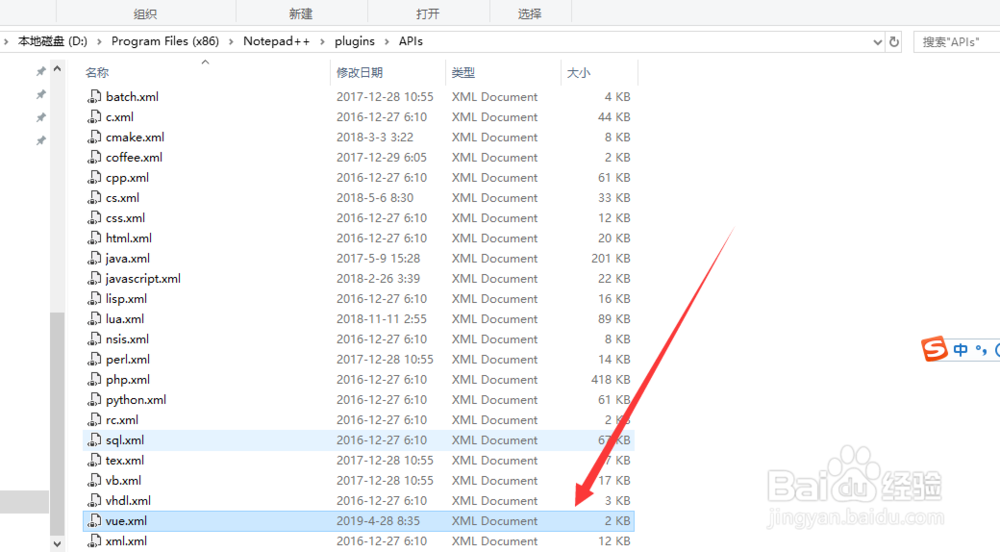
2、2.打开软件的安装路径的plugins文件夹下,进入APIs文件夹。例如, D:\Program Files (x86)\Notepad++\plugins\APIs

notepad++如何高亮显示vue文件和智能代码提示

3、3. 将vue.xml文件拷贝到步骤2中的文件夹下

notepad++如何高亮显示vue文件和智能代码提示

4、4.打开软件点击菜单栏的语言->用户自定义

notepad++如何高亮显示vue文件和智能代码提示

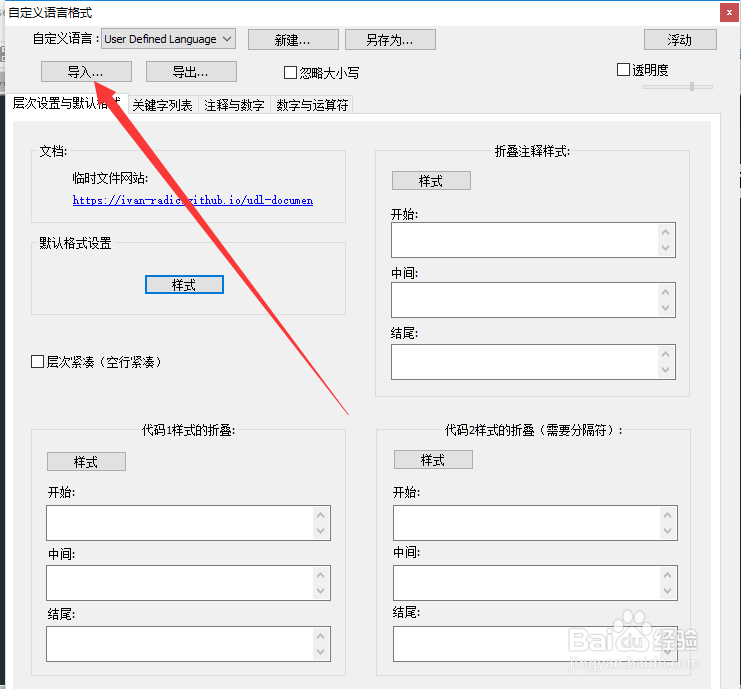
5、5. 弹出的窗口中点击如图所示的导入按钮

notepad++如何高亮显示vue文件和智能代码提示

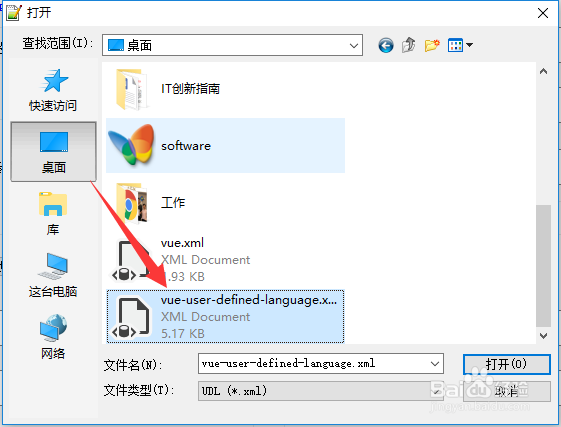
6、6. 找到如图所示的xml文件,再点击打开

notepad++如何高亮显示vue文件和智能代码提示

7、7. 弹出如图所示的成功窗口即可

notepad++如何高亮显示vue文件和智能代码提示

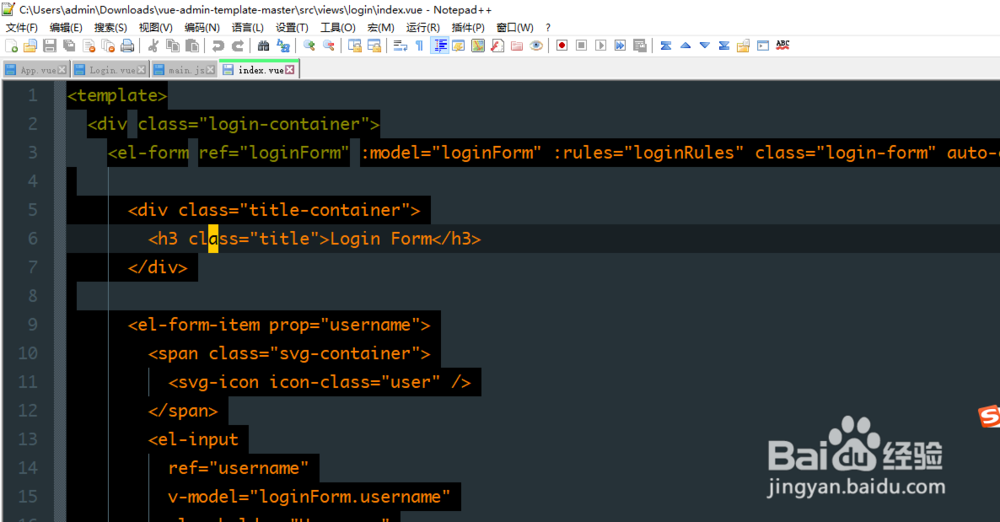
8、8.再次使用软件打开.vue的文件,显示如图

notepad++如何高亮显示vue文件和智能代码提示

9、9.如果您觉得有用,记得在下方点击投票、点赞、关注、留言,小编会定期奉上更多的惊喜哦,您的支持才是小编继续努力的动力,么么哒。

notepad++如何高亮显示vue文件和智能代码提示

  • Xmanager6 安装教程
  • Word怎么调整段内行距和段落间距
  • cadence打印原理图时候只能打印一部分怎么办
  • intellij设置不提示打开或创建项目使用当前窗口
  • Typora如何输入和控制列表
  • 热门搜索
    保护水资源手抄报 禁毒防艾手抄报 关于英语的手抄报 防溺水手抄报资料 手抄报模版 暑假手抄报 童话手抄报 消防手抄报大全 关于劳动的手抄报 春天的手抄报图片