1、首先,打开AutoCAD2018,新建一个绘图页面,如图所示

2、先用圆命令C绘制一个半径30mm的圆,如何以圆心为中心,绘制一个五边形,效果如图所示

3、绘制圆弧,选择“起点、端点、半径”命令,过五边形上侧二条边的中点,绘制半径为32mm的圆弧
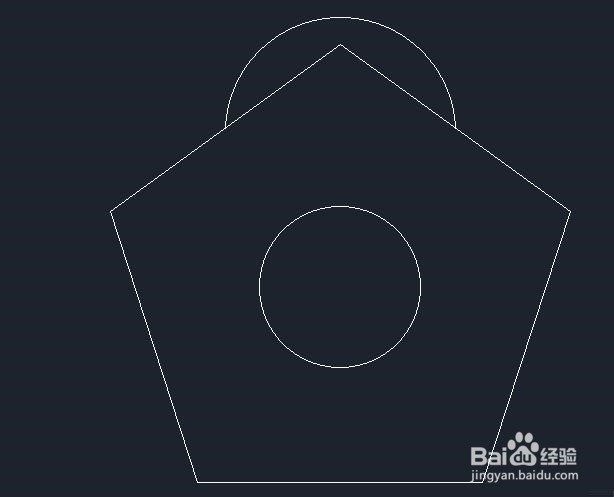
4、输入ar阵列命令,以步骤三的圆弧为对象,选择里面的“极轴”选项,以圆心为阵列的中心点,阵列数为5,阵列出一个如图所示的效果

5、用删除命令E,删除五边形,如图所示

6、用BH填充命令,选择把花朵的外圈填充成如图所示的红色。

时间:2026-04-24 02:40:12
1、首先,打开AutoCAD2018,新建一个绘图页面,如图所示
2、先用圆命令C绘制一个半径30mm的圆,如何以圆心为中心,绘制一个五边形,效果如图所示
3、绘制圆弧,选择“起点、端点、半径”命令,过五边形上侧二条边的中点,绘制半径为32mm的圆弧
4、输入ar阵列命令,以步骤三的圆弧为对象,选择里面的“极轴”选项,以圆心为阵列的中心点,阵列数为5,阵列出一个如图所示的效果
5、用删除命令E,删除五边形,如图所示
6、用BH填充命令,选择把花朵的外圈填充成如图所示的红色。
