iPhone手机上的微信视频、图片如何导出到电脑上

 时间:2026-02-14 22:56:21

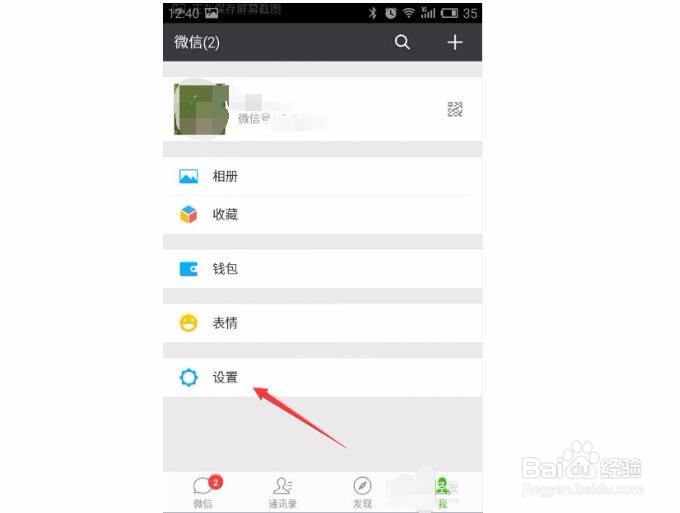
1、首先,进入到微信页面,进入到“我”的页面下。之后点击“设置”,之后再点击“通用”,进入到通用页面。
iPhone手机上的微信视频、图片如何导出到电脑上

2、进入“通用”下图面之后,选择“聊天记录迁移”,之后会进入下图所示页面。

iPhone手机上的微信视频、图片如何导出到电脑上

3、之后,点击“选择聊天记录”,进入到“聊天列表”页面,选择需要备份的联系人的聊天。

iPhone手机上的微信视频、图片如何导出到电脑上

4、之后会出现一个二维码的页面,这个时候拿出你的安卓手机。登录微信,通过二维码扫描。

5、扫描完成之后,开始备份,出现下图所示信息。

iPhone手机上的微信视频、图片如何导出到电脑上

iPhone手机上的微信视频、图片如何导出到电脑上

6、等到出现下图所示的信息时,则说明信息已经导出到另外一台安卓手机上了(不过本机的聊天信息依然还在的)

iPhone手机上的微信视频、图片如何导出到电脑上

iPhone手机上的微信视频、图片如何导出到电脑上

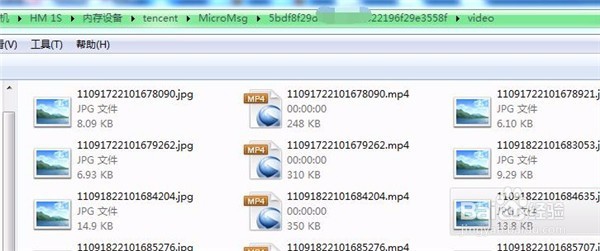
7、之后,通过数据线连接到电脑上。进入到该目录下“Tecent\MicroMsg目录下”,之后再次点击一长串字符的文件夹(如下图),然后找到video目录,拷贝出该目录即可。

(该目录下即是你要找的微信视频)
iPhone手机上的微信视频、图片如何导出到电脑上

  • 苹果手机iPhone导出照片和视频最简便方法
  • 苹果手机的视频怎么传到电脑
  • 苹果手机里面的视频怎么导出来
  • 苹果手机上的视频怎么传到电脑
  • 苹果手机如何传拍的视频到电脑
  • 热门搜索
    书香校园手抄报图片 端午手抄报模板 保护环境手抄报大全 手抄报图案小装饰 国庆小报手抄报 感谢师恩手抄报 数学手抄报六年级 8k手抄报版面设计图 绿色上网手抄报 消防安全手抄报资料