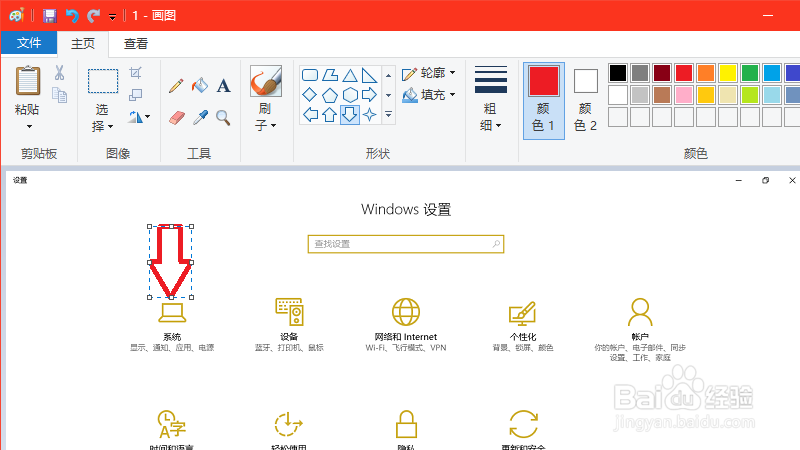
1、在画图中打开需要添加指示箭头的图片,单击“颜色1”,选择将要添加的箭头的颜色;然后点击“形状”中的“向左的箭头”或“向右的箭头”。

2、在需要添加箭头标记的项目旁边,按住鼠标拖动,即可画出一个箭头的形状;注意箭头刚画好时,它的周围被带有控制点的虚线框围绕,这时刚画好的箭头是可以被移动、缩放的。鼠标点击其他地方,画好的箭头就会成为图片的一部分,再也不能独立地接受编辑了。
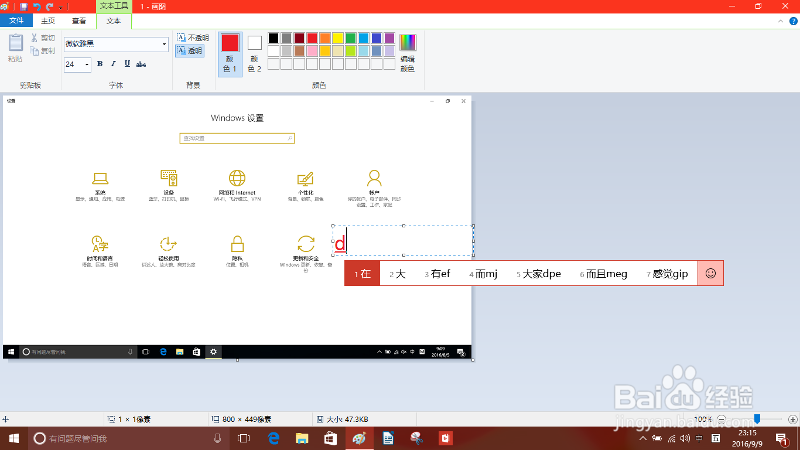
1、单击“工具”里的文字按钮(一个大写的“A”字)。

2、在图片中要加指示符号的位置单击,随意输入一个字符,让输入法候选条出现,然后单击候选条最后的符号按钮。
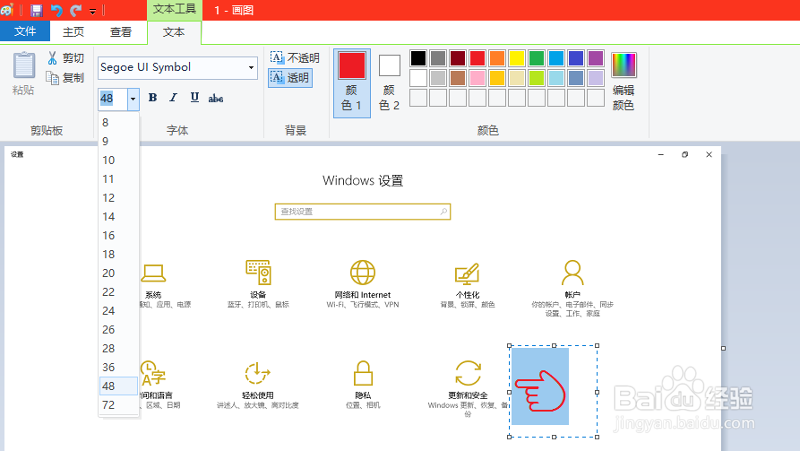
3、在符号列表中,翻找到手形符号,单击它,它将被插入到图片中。

4、在插入的手形指示符还可以编辑的状态下,移动它到合适的位置;还可以在“文本工具”动态工具栏中,改变符号的大小等参数。