数据透视表如何让编码与名称在同一行显示

 时间:2026-04-28 21:06:41

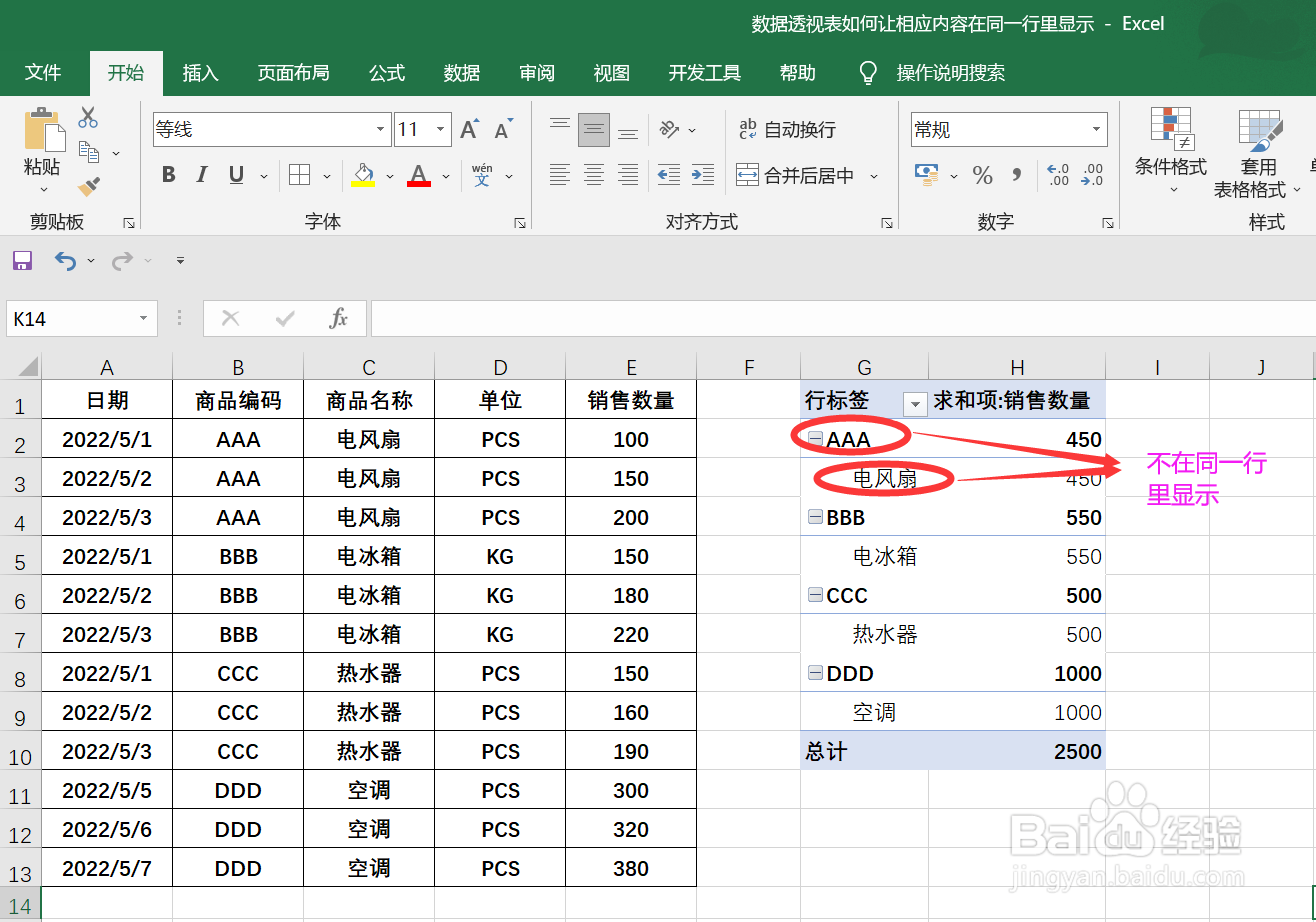
1、左图为原始数据源,右图透视表出来后发现商品编码和商品名称不是在同一行里显示,这并不是我们想要的排版结果。如下图:
数据透视表如何让编码与名称在同一行显示

2、解决步骤1:鼠标点击数据透视表中的任一单元格,此时表格顶端会跑出"设计"功能选项卡,点击"设计"中的子菜单"报表布局"。如下图:

数据透视表如何让编码与名称在同一行显示

3、解决步骤2:点击"报表布局"展开下级菜单后选择"以表格形式显示"。如下图:

数据透视表如何让编码与名称在同一行显示

4、此时数据透视表中的"商品编码"和"商品名称"就会在同一行里显示了。如下图:

数据透视表如何让编码与名称在同一行显示

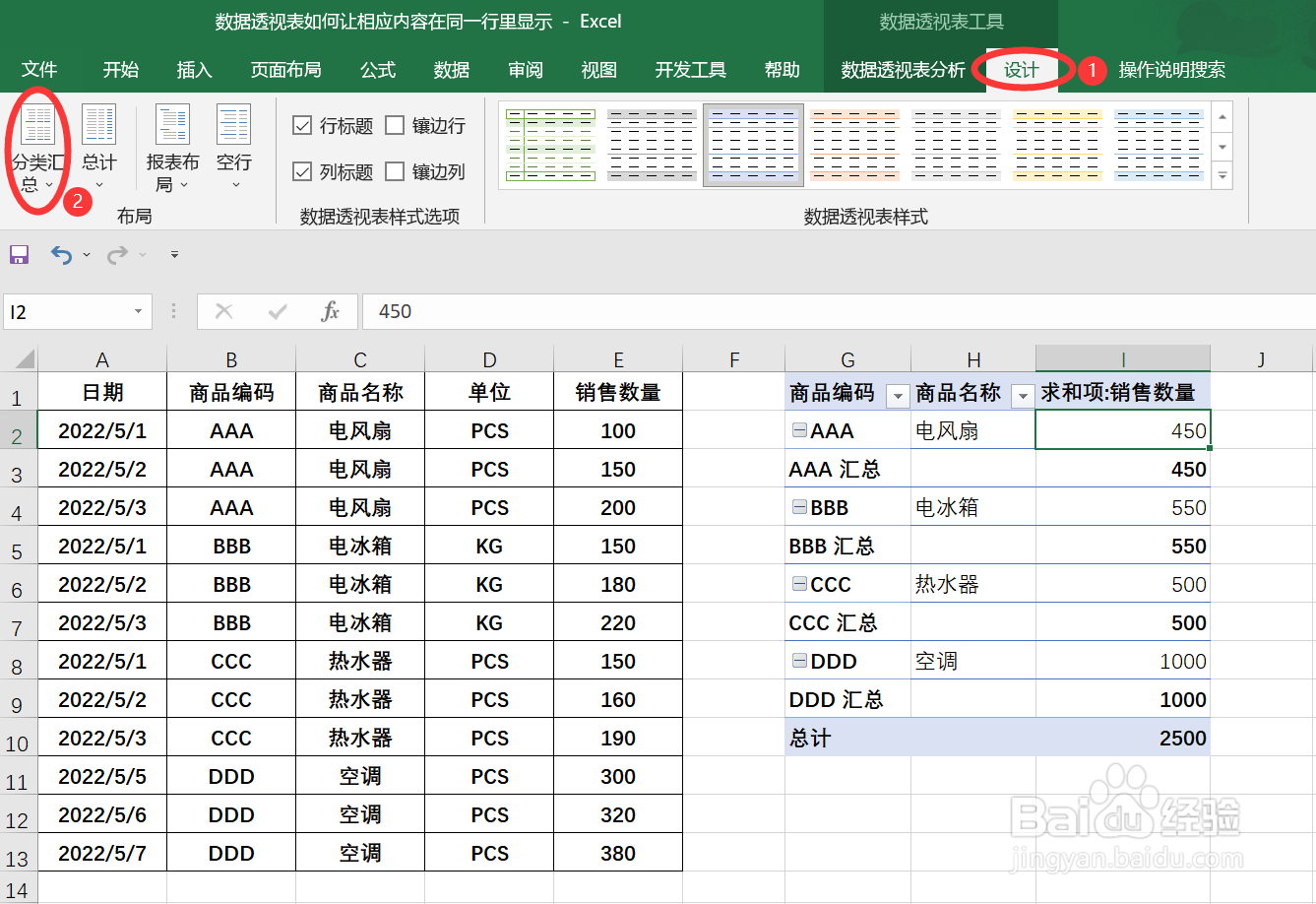
5、"以表格形式显示"后如果嫌每项都有汇总行影响美观,我们可以将汇总行去除。依旧点击"设计"选项卡,这次我们不是点击"设计"下面的“报表布局”,而是点击“分类汇总”。如下图:
数据透视表如何让编码与名称在同一行显示

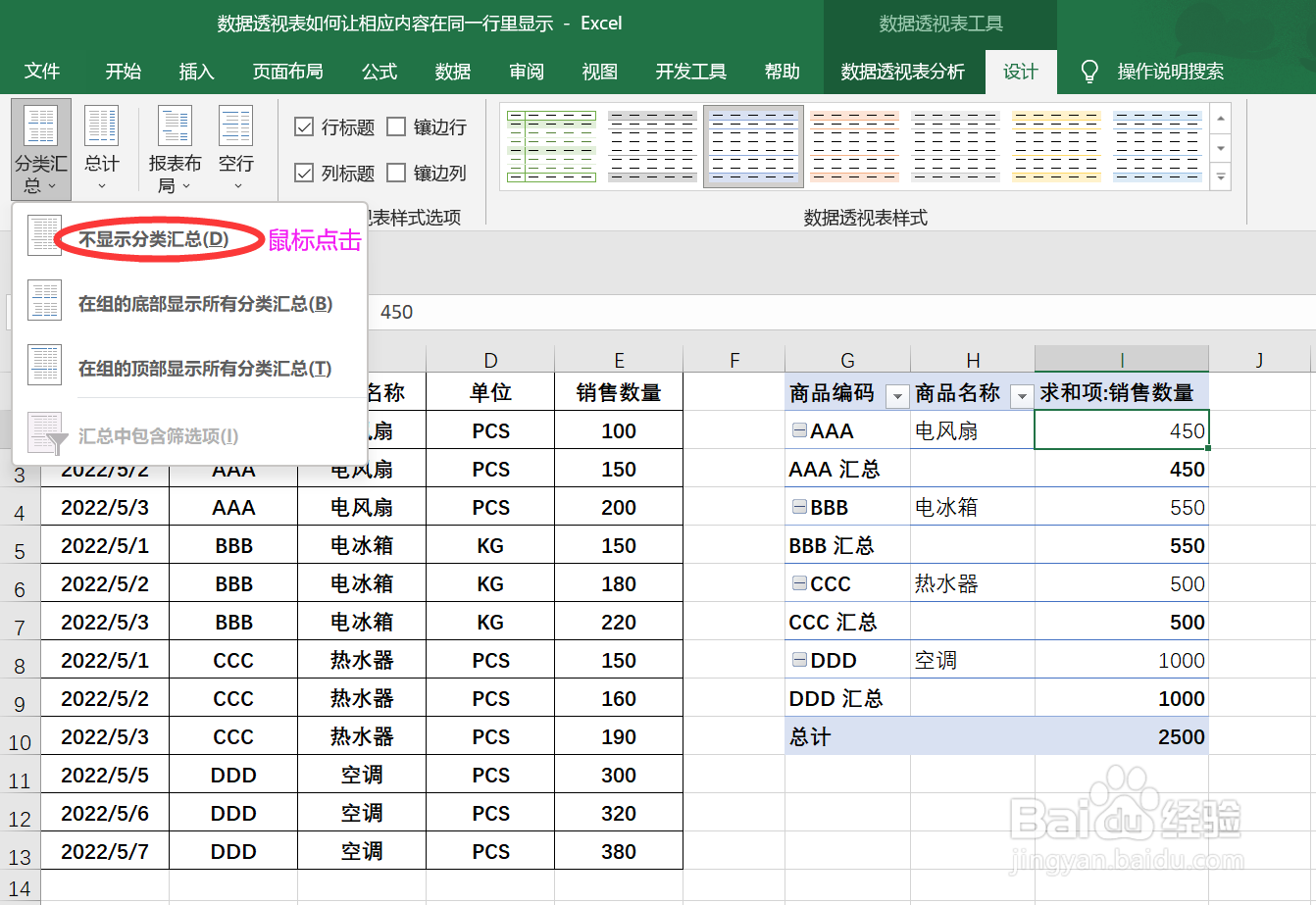
6、"分类汇总"弹出的子菜单中选择"不显示分类汇总"。如下图:

数据透视表如何让编码与名称在同一行显示

7、最终结果如下图:

数据透视表如何让编码与名称在同一行显示

  • 数据透视表怎么让三排并列显示
  • 透视表怎么不在同一行
  • Excel中透视内容不在同一行怎么办?
  • 透视表如何多列并排
  • excel数据透视表多个行标签并列显示如何设置?
  • 热门搜索
    手抄报边框素材 法制在我心中手抄报 祖国我为你骄傲手抄报 光盘行动手抄报 关于数学知识的手抄报 感恩老师的手抄报图片 关于文明出行的手抄报 手抄报内容大全 向国旗敬礼手抄报内容 有关春天来了的手抄报