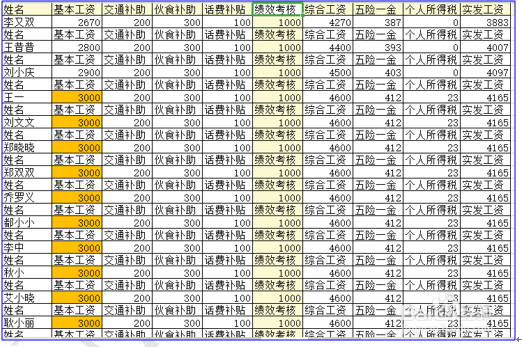
1、首先,我们打开一张带有颜色的WPS表格,如图1这样的工资表,我们要把里面3000元的基本工资改为2980元。
2、首先,我们按快捷键Ctrl+H调出查找替换窗口,如图2

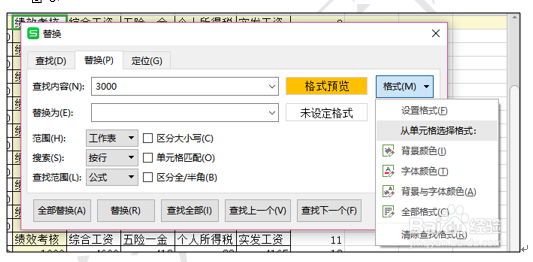
3、然后选择下面的选项按钮,点击格式,在下拉菜单中选择背景颜色,如图3
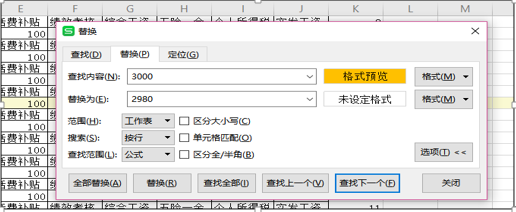
4、在替换为后面的空白格内填入2980元,如图4
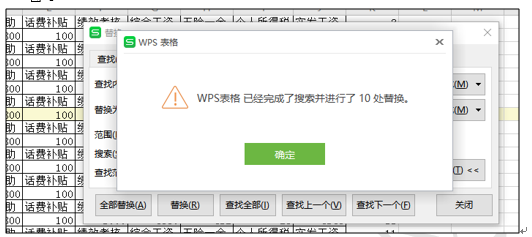
5、最后点击全部替换,然后在弹出窗口下点击确定按钮,如图5
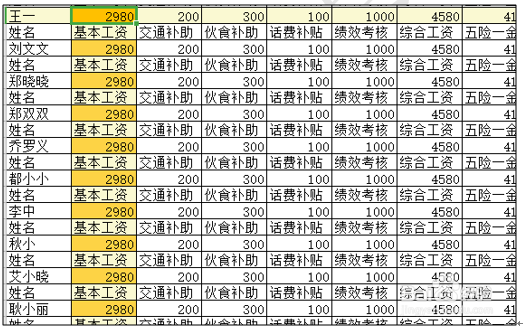
6、确定后,我们就会发现带有黄色标记的那些数据已经全部替换为2980元,如图6
时间:2026-04-21 16:59:12
1、首先,我们打开一张带有颜色的WPS表格,如图1这样的工资表,我们要把里面3000元的基本工资改为2980元。
2、首先,我们按快捷键Ctrl+H调出查找替换窗口,如图2
3、然后选择下面的选项按钮,点击格式,在下拉菜单中选择背景颜色,如图3
4、在替换为后面的空白格内填入2980元,如图4
5、最后点击全部替换,然后在弹出窗口下点击确定按钮,如图5
6、确定后,我们就会发现带有黄色标记的那些数据已经全部替换为2980元,如图6
