1、点击桌面上的右键,选择属性选项。
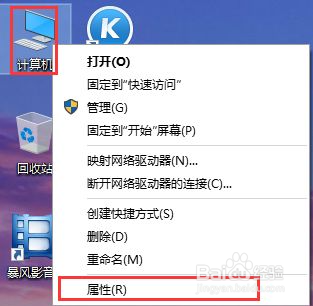
2、点击进入系统保护设置页面
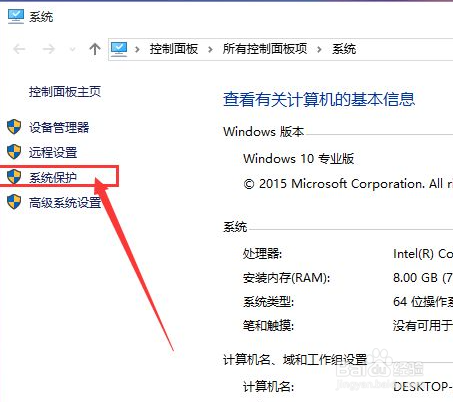
3、点击启用系统恢复功能

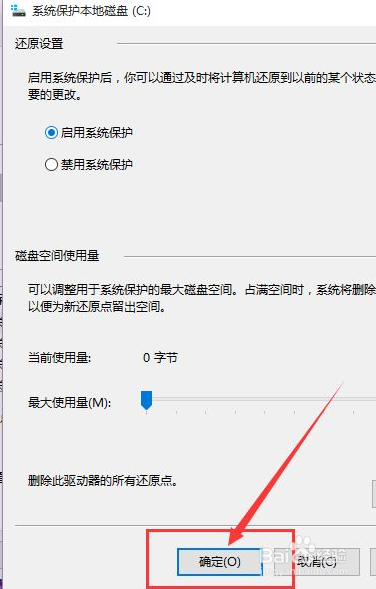
4、选择C盘,然后点击磁盘管理页面中的配置按钮。
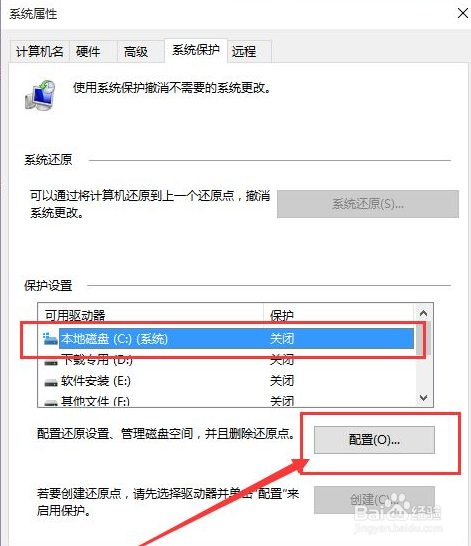
5、点击启用系统保护按钮,然后点击确定按钮。
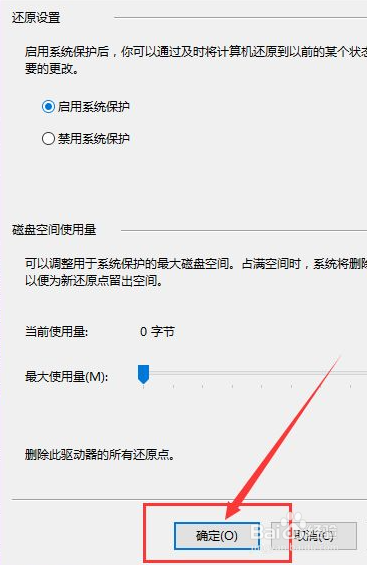
6、点击界面中的创建按钮,建新的恢复点。
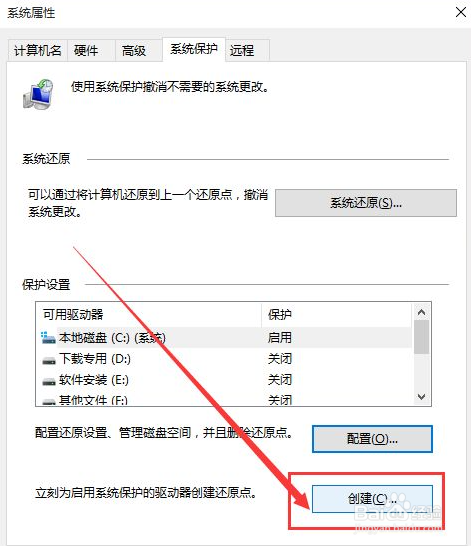
7、将弹出文本输入框,要求输入恢复点的名称
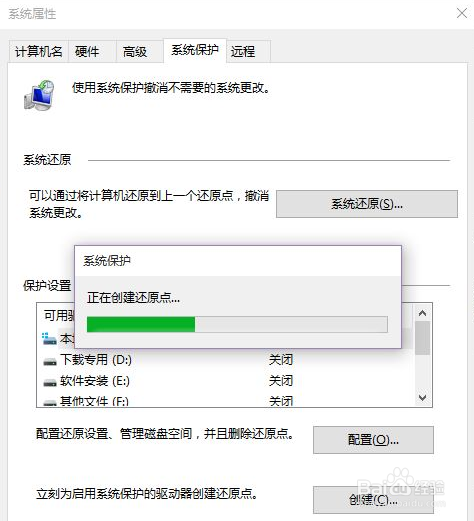
8、将显示创建恢复点的页面滚动条。然后系统恢复点就会成功创建。
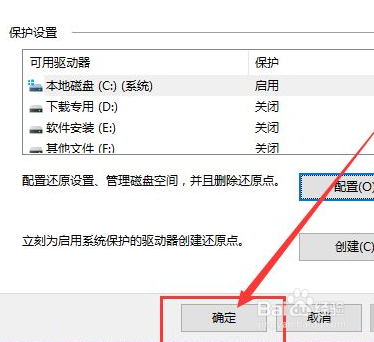
9、点击确定按钮保存刚刚为系统设置的设置
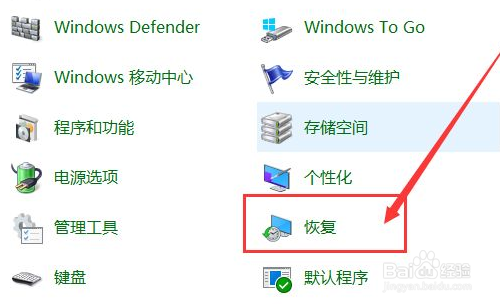
10、控制面板选项进入计算机,点击选择恢复选项,进入恢复页面,点击选择开始系统恢复按钮。
时间:2026-04-24 07:22:26
1、点击桌面上的右键,选择属性选项。
2、点击进入系统保护设置页面
3、点击启用系统恢复功能
4、选择C盘,然后点击磁盘管理页面中的配置按钮。
5、点击启用系统保护按钮,然后点击确定按钮。
6、点击界面中的创建按钮,建新的恢复点。
7、将弹出文本输入框,要求输入恢复点的名称
8、将显示创建恢复点的页面滚动条。然后系统恢复点就会成功创建。
9、点击确定按钮保存刚刚为系统设置的设置
10、控制面板选项进入计算机,点击选择恢复选项,进入恢复页面,点击选择开始系统恢复按钮。
