ps怎么把图片上的图案抠下来

 时间:2026-02-12 19:54:59

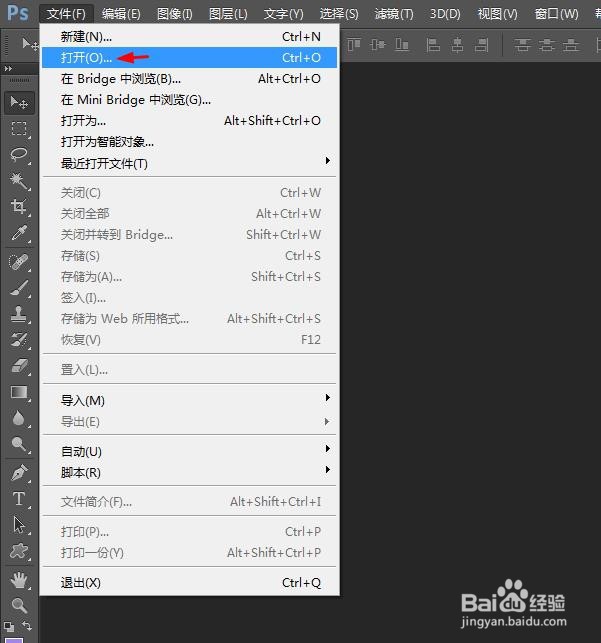
1、第一步:在ps软件中,选择菜单栏中的“文件--打开”,如下图所示,弹出打开对话框。
ps怎么把图片上的图案抠下来

ps怎么把图片上的图案抠下来

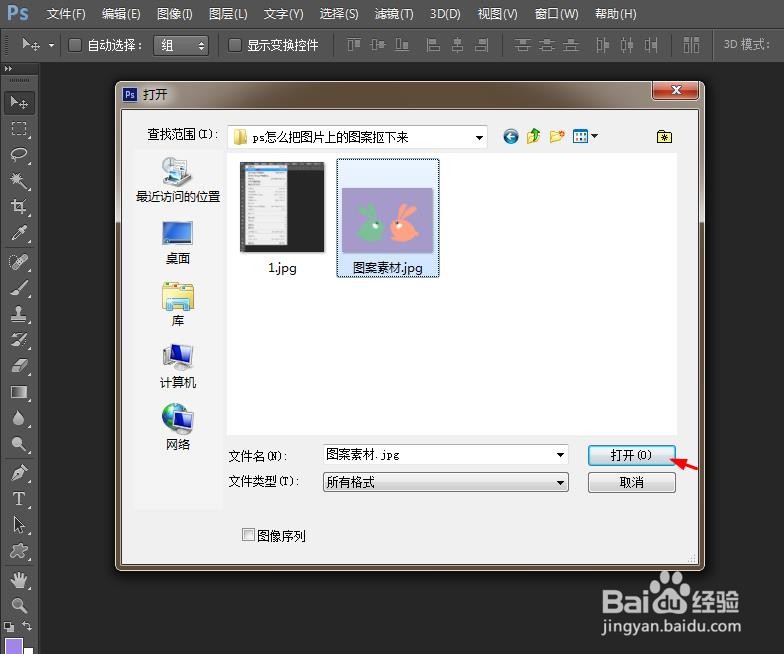
2、第二步:在打开对话框中,选择一张需要抠图案的图片,单击“打开”按钮。
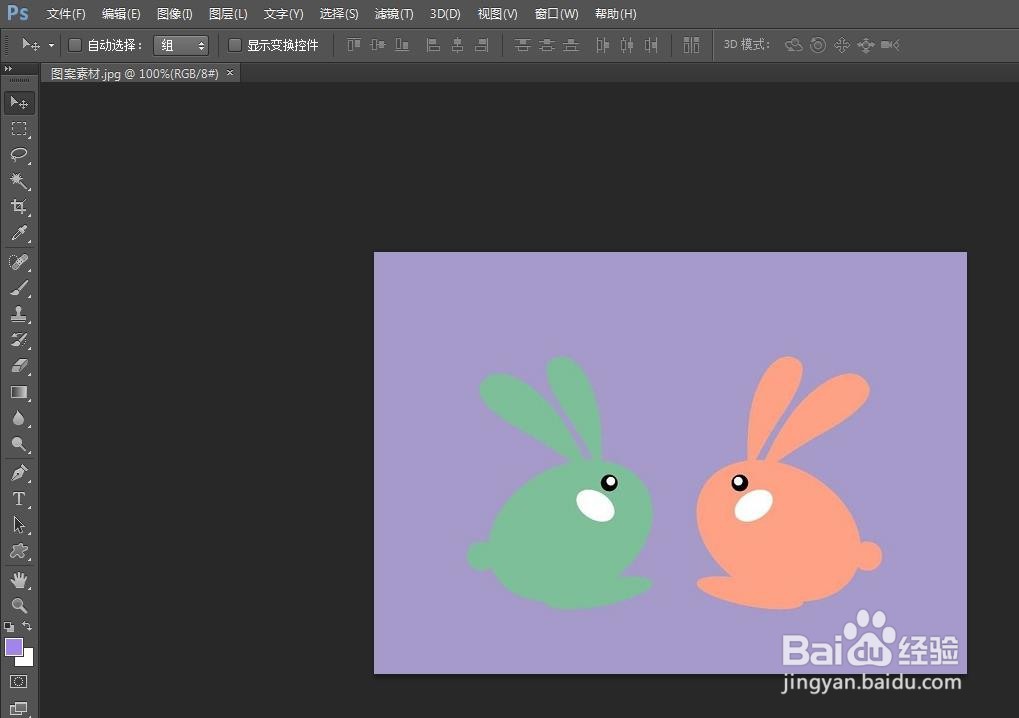
ps怎么把图片上的图案抠下来

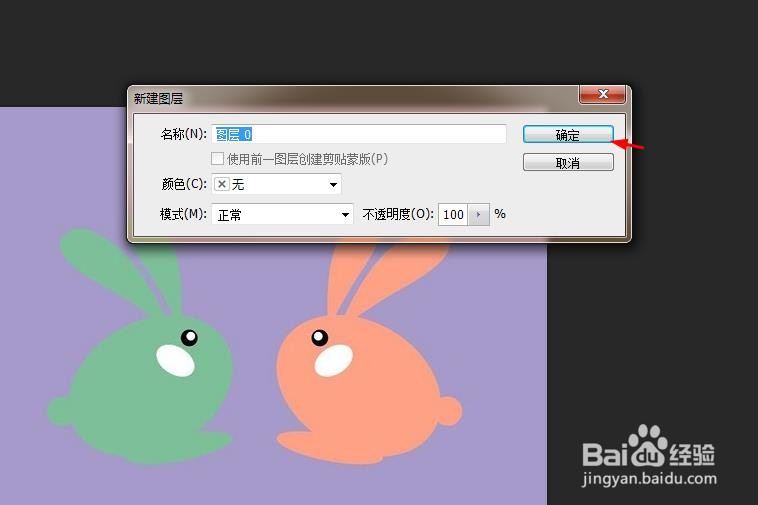
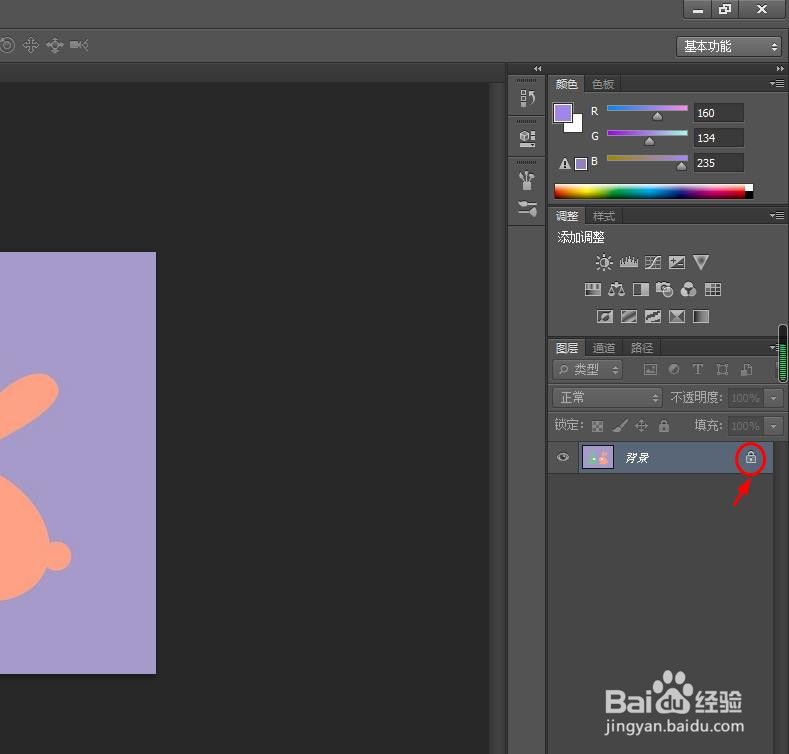
3、第三步:如下图所示,双击背景图层后面的小锁,在弹出的对话框中,单击“确定”,解锁背景图层。
ps怎么把图片上的图案抠下来

ps怎么把图片上的图案抠下来

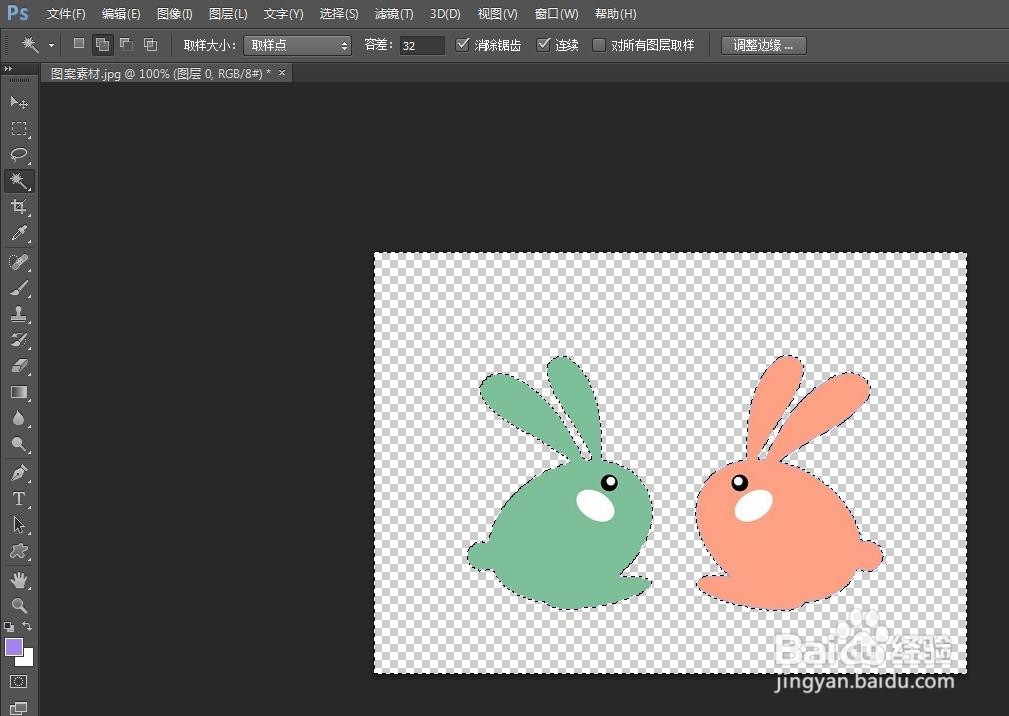
4、第四步:用工具栏中的“魔棒工具”,选中图片中的背景区域。

ps怎么把图片上的图案抠下来

5、第五步:按下delete键,将选中的背景区域删除掉。

ps怎么把图片上的图案抠下来

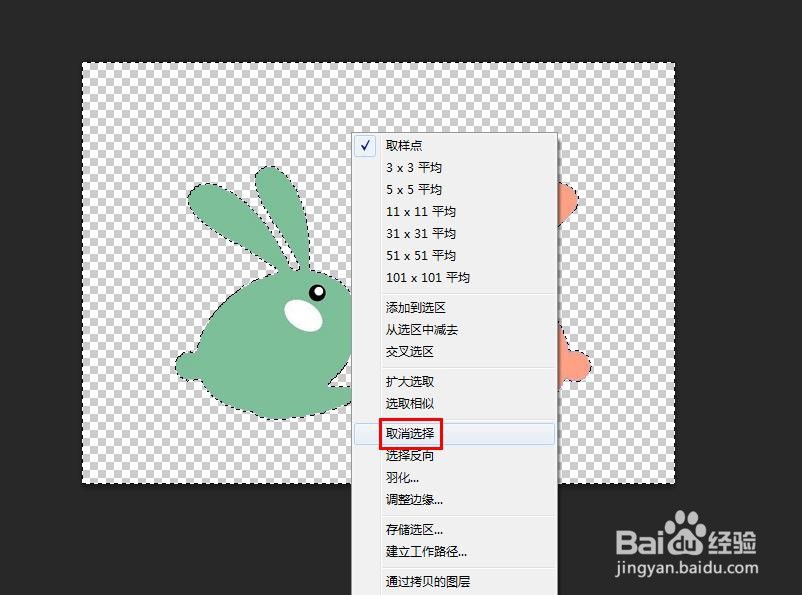
6、第六步:在背景选区中,单击鼠标右键,选择“取消选择”选项。

ps怎么把图片上的图案抠下来

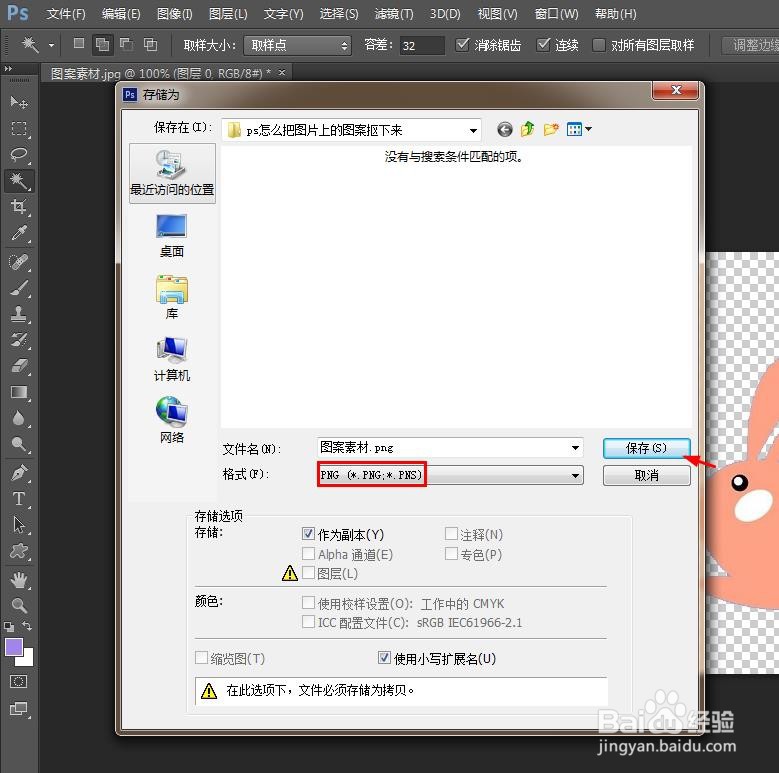
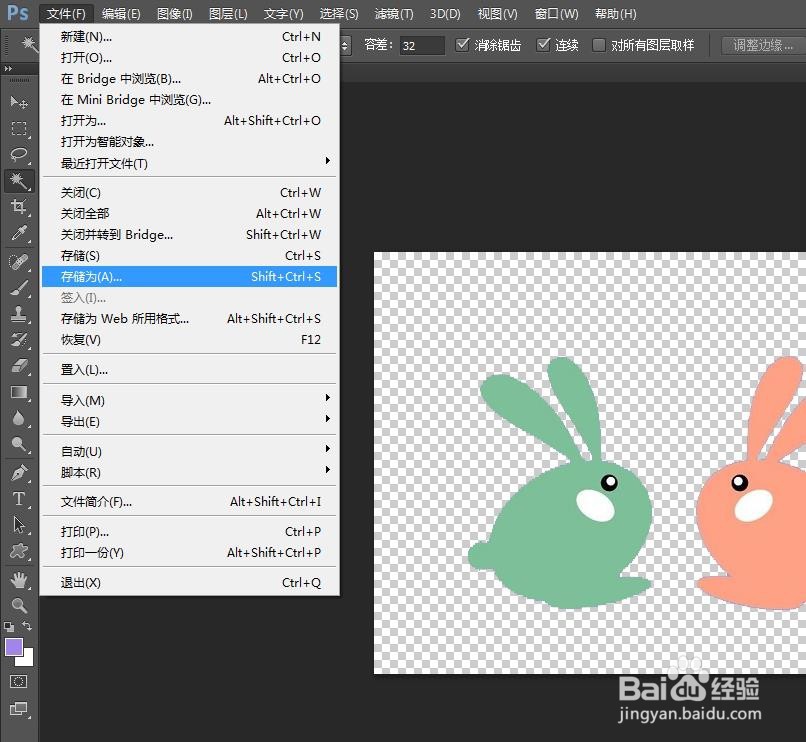
7、第七步:选择菜单栏中的“文件-存储为”,将抠下来的图案保存为png格式。
ps怎么把图片上的图案抠下来

ps怎么把图片上的图案抠下来

  • PS怎么把图片抠掉一部分
  • ps怎么将图片上的图扣下来
  • PS的文字怎么编辑的呢?
  • PS套索工具怎么抠图
  • ps怎么返回上一步
  • 热门搜索
    中国梦我的梦手抄报 扣好人生第一粒扣子手抄报 手抄报大全简单又漂亮 科普知识手抄报 健康饮食手抄报 健康人生绿色无毒手抄报 清明节手抄报内容文字 五年级数学手抄报 初中手抄报 关于数学的手抄报