1、打开pr,新建项目-序列-“添加关键帧”
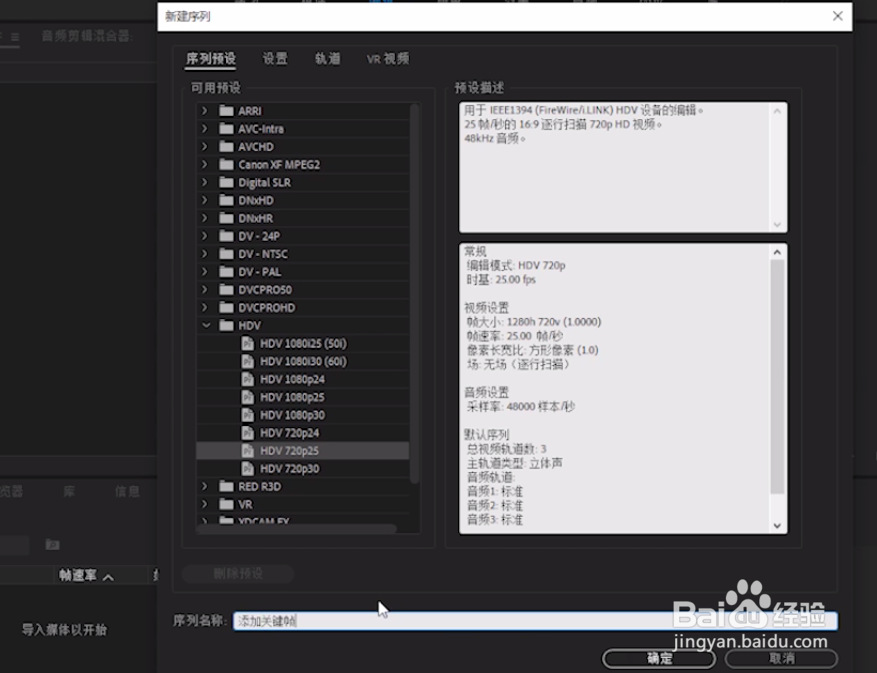
2、导入素材-双击项目面板,
鼠标缩减按住素材缩略图,拖入时间轴中
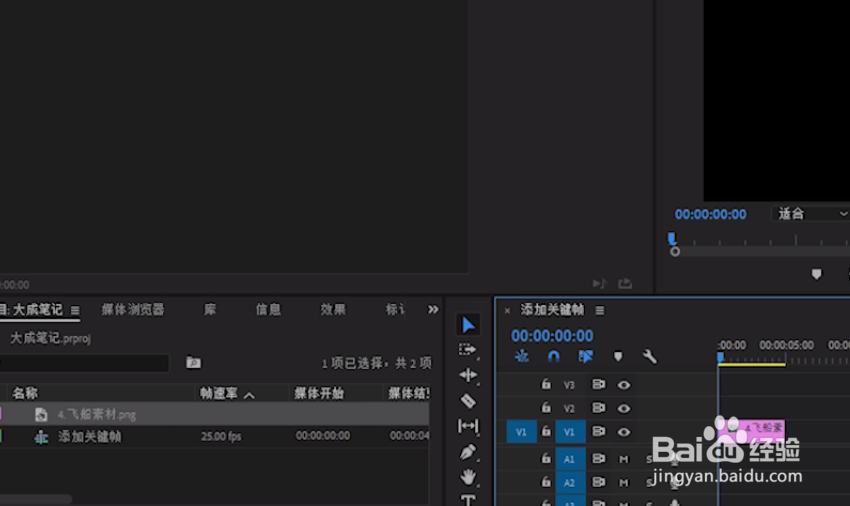
3、选中素材,效果面板-点蓝小码,开启动画-自动形成关键帧
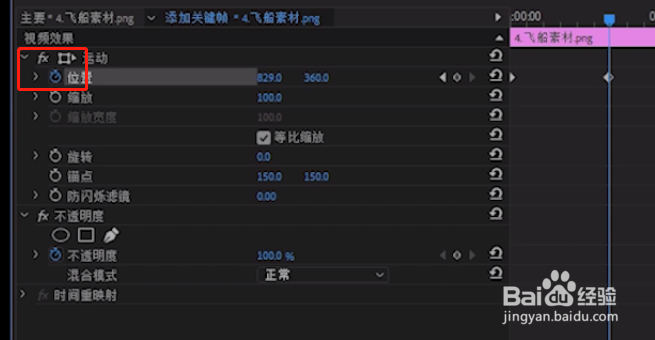
4、制作动画:移动时间线-改变位置-关键帧之间形成一段动画
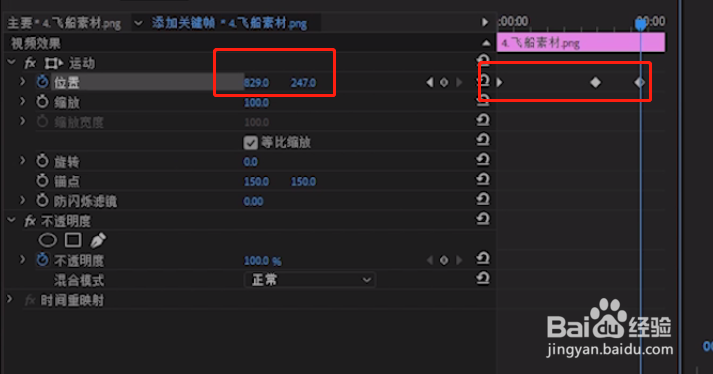
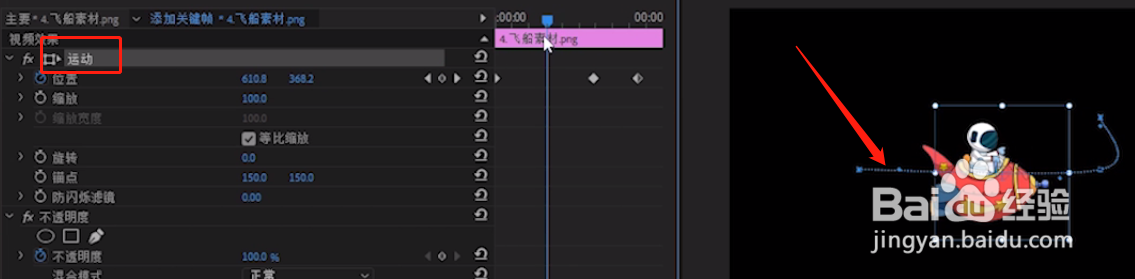
5、修改运动轨迹:效果面板-点击运动(如图)-节目面板可以看到运动轨迹,可调整节点修改轨迹
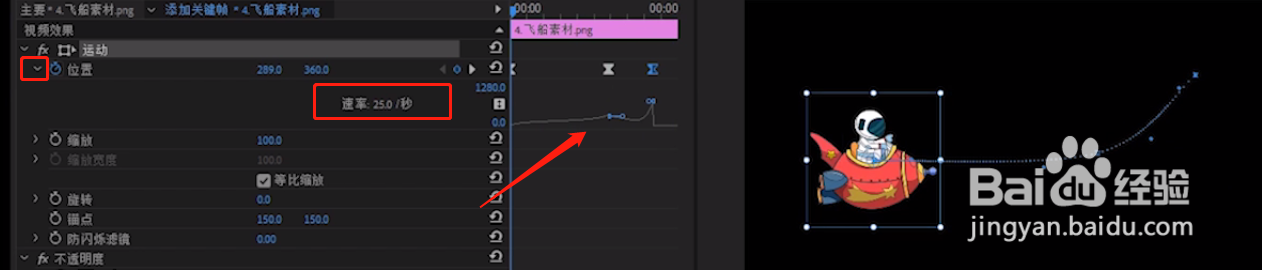
6、调整运动速率:效果控件-打开位置前面箭头-调整速率线(向上加速向下减速)
时间:2026-04-22 17:34:41
1、打开pr,新建项目-序列-“添加关键帧”
2、导入素材-双击项目面板,
鼠标缩减按住素材缩略图,拖入时间轴中
3、选中素材,效果面板-点蓝小码,开启动画-自动形成关键帧
4、制作动画:移动时间线-改变位置-关键帧之间形成一段动画
5、修改运动轨迹:效果面板-点击运动(如图)-节目面板可以看到运动轨迹,可调整节点修改轨迹
6、调整运动速率:效果控件-打开位置前面箭头-调整速率线(向上加速向下减速)
