如何给电脑备份还原系统

 时间:2026-02-13 08:37:04

1、首先打开电脑左下角的开始按钮,如下图:

如何给电脑备份还原系统

2、接着用鼠标左键点击“所有程序”,如下图:

如何给电脑备份还原系统

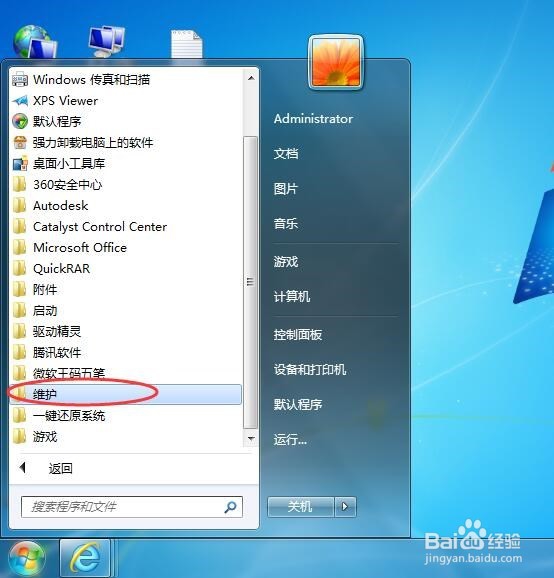
3、滚动动鼠滑轮标找到”维护“字样,如下图:

如何给电脑备份还原系统

4、点击打开”维护“,找到”备份和还原“,如下图:

如何给电脑备份还原系统

5、然后会弹出一个窗口出来,找到”设置备份“,如下图:

如何给电脑备份还原系统

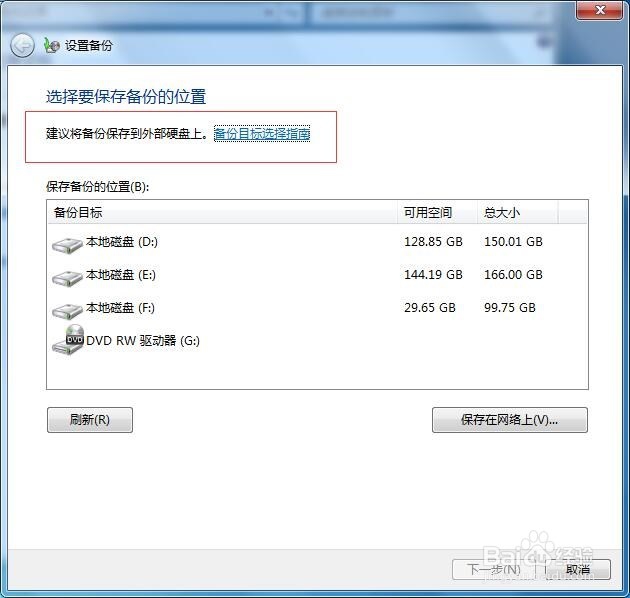
6、点击打开”设置备份“,此时需要选择备份的位置,官方建议是外部硬盘,比如U盘、移动硬盘之类。如下图:
如何给电脑备份还原系统

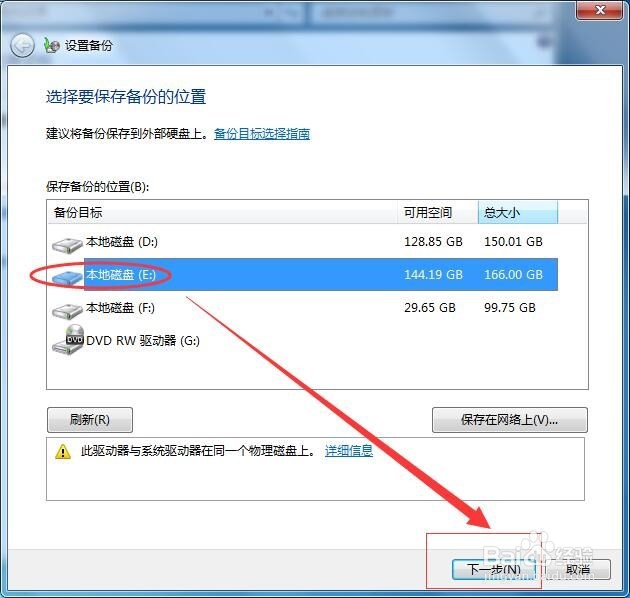
7、本次演示选择的”E“盘,点击”下一步“,如下图:

如何给电脑备份还原系统

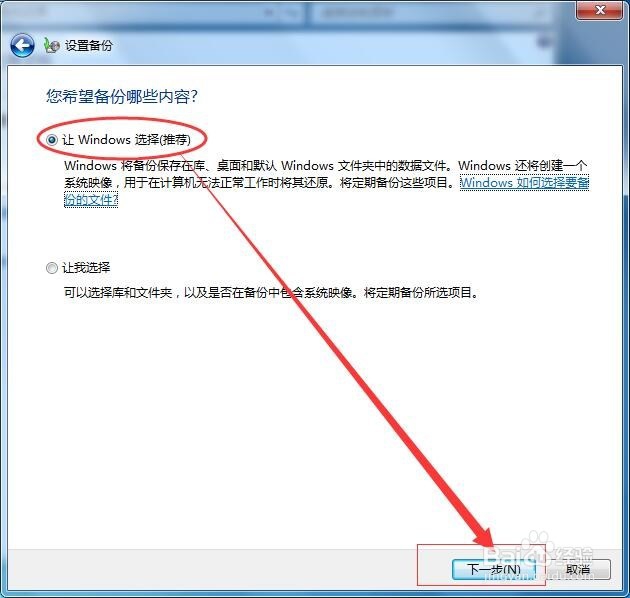
8、选择”让windows选择(推荐)“,在点击打开”下一步“,如下图:

如何给电脑备份还原系统

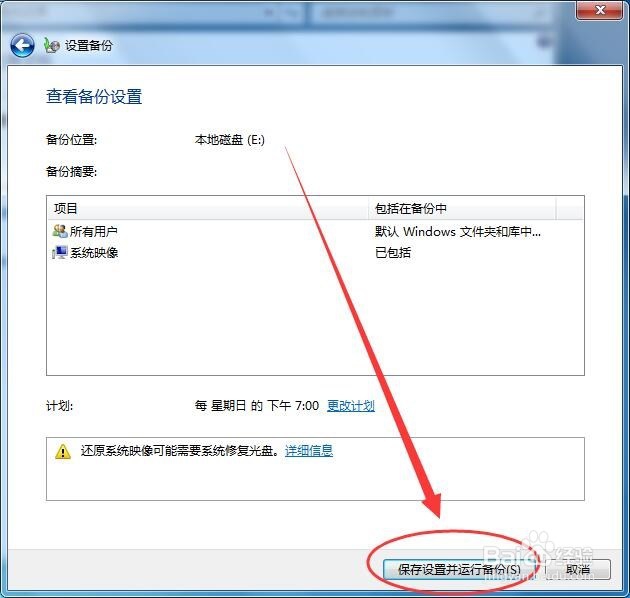
9、最后点击”保存设置并运行备份“即可,全部操作流程完毕。以后电脑出问题了,就可以在”备份和还原“工具中进行相关还原设置。
如何给电脑备份还原系统

  • 怎么关闭系统系统还原
  • 全面解决电脑开机后反应慢问题!
  • rpcnetp.exe是病毒吗?怎么才能彻底删除?
  • win10系统office2010每次打开总是出现配置进度
  • 怎样将电脑桌面路径修改为其他的磁盘
  • 热门搜索
    清明节的手抄报三年级 国庆手抄报图片大全 世界环境日手抄报 教室节手抄报 法制安全教育手抄报 缅怀先烈手抄报图片 抗战手抄报 手抄报边框图片大全 关于读书的手抄报题目 珍惜生命的手抄报