PS简单应用之如何设置一个新的工作区?

 时间:2026-02-15 09:38:19

1、打开PS软件,进入到操作界面

PS简单应用之如何设置一个新的工作区?

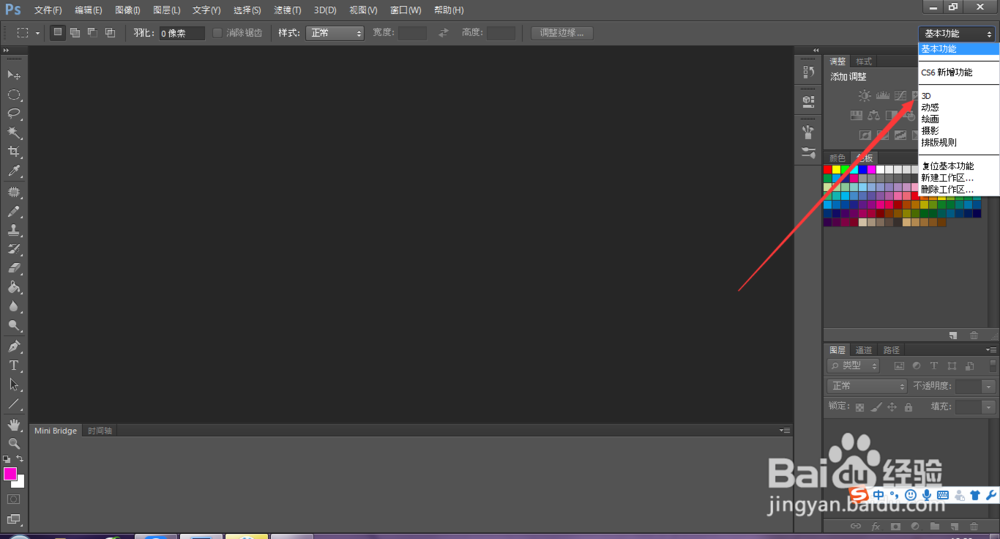
2、点击右上角的工作区菜单,可以看到多个选项

PS简单应用之如何设置一个新的工作区?

3、选择“3D”选项,可以看到是实现3D操作的基本工作界面

PS简单应用之如何设置一个新的工作区?

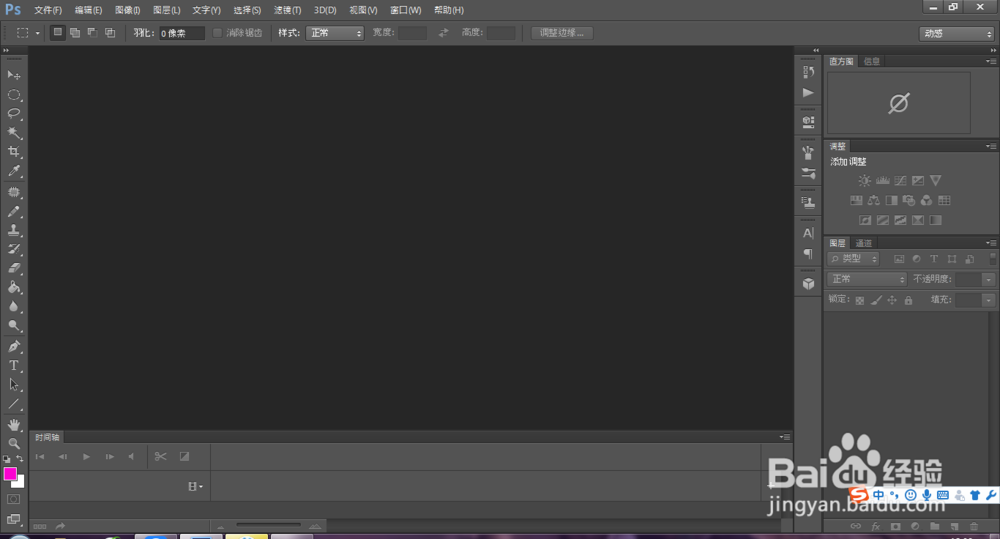
4、选择“动感”则看到是动感系列的实用工具

PS简单应用之如何设置一个新的工作区?

PS简单应用之如何设置一个新的工作区?

5、如果想要将自己常用的工具做一个集合,那么点击“新建工作区”

PS简单应用之如何设置一个新的工作区?

6、在弹出的对话框中,输入工作区的名字,然后点击确定

PS简单应用之如何设置一个新的工作区?

7、这里输入的是未来设计,那么可以看到在右上角的工作区名字是“未来设计”

PS简单应用之如何设置一个新的工作区?

8、现在就可以把自己常用的工具添加到里面了。如果想要删除工作区的话,同样点击右上角的“删除工作区”

PS简单应用之如何设置一个新的工作区?

9、在弹出的对话框中有一个下拉菜单,找到要删除的工作区,删除即可

PS简单应用之如何设置一个新的工作区?

  • PS如何快速做出钥匙图案
  • Photoshop中如何使用单行与单列选框
  • ps中怎么存储选区?
  • Photoshop 用ps自定义工具画音符
  • PS自由变换的应用
  • 热门搜索
    电子手抄报背景 感恩手抄报花边 尊敬老人手抄报 数学好玩手抄报 关于感恩的手抄报内容 关于消防的手抄报图片 书的手抄报 爱国主义手抄报内容 关于传染病的手抄报 关于春节手抄报大全