用PS快速去除水印的6种简单方法!怎么去除水印

 时间:2026-02-14 06:55:02

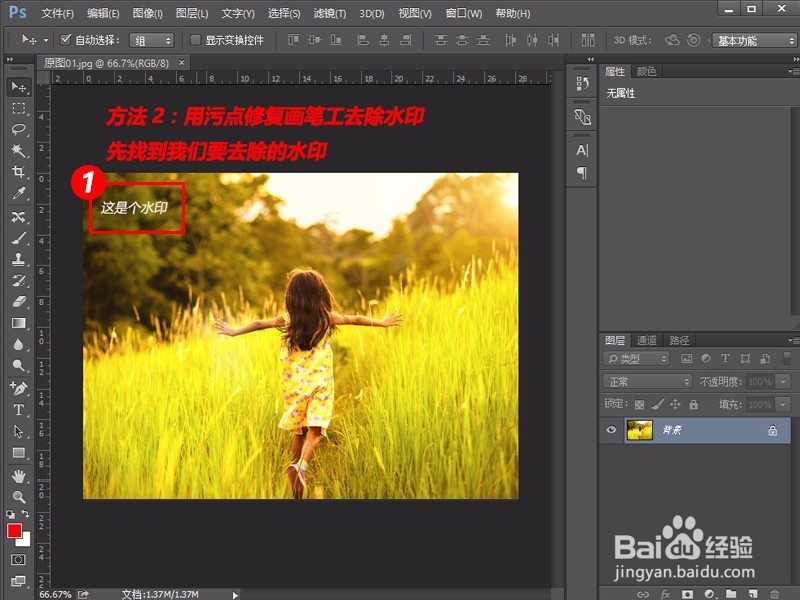
1、用PS打开要去除水印的图片,找到需要去除的水印
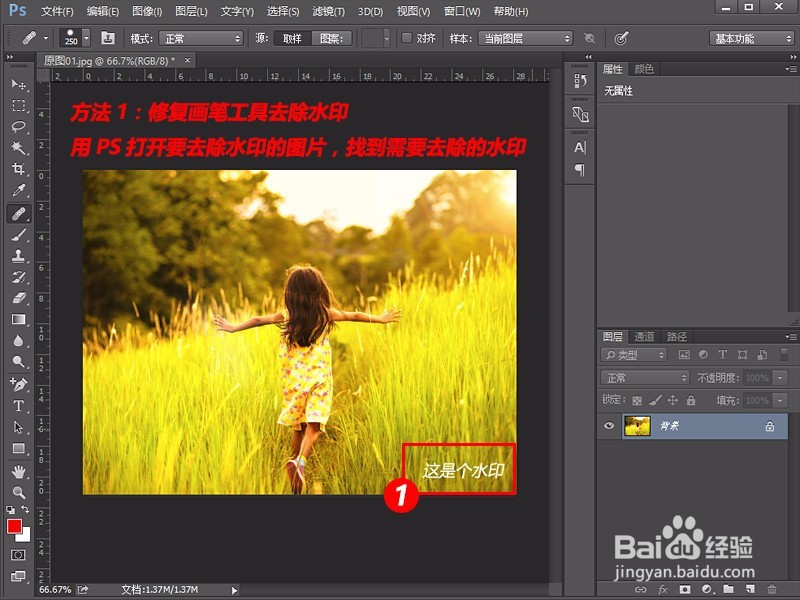
用PS快速去除水印的6种简单方法!怎么去除水印

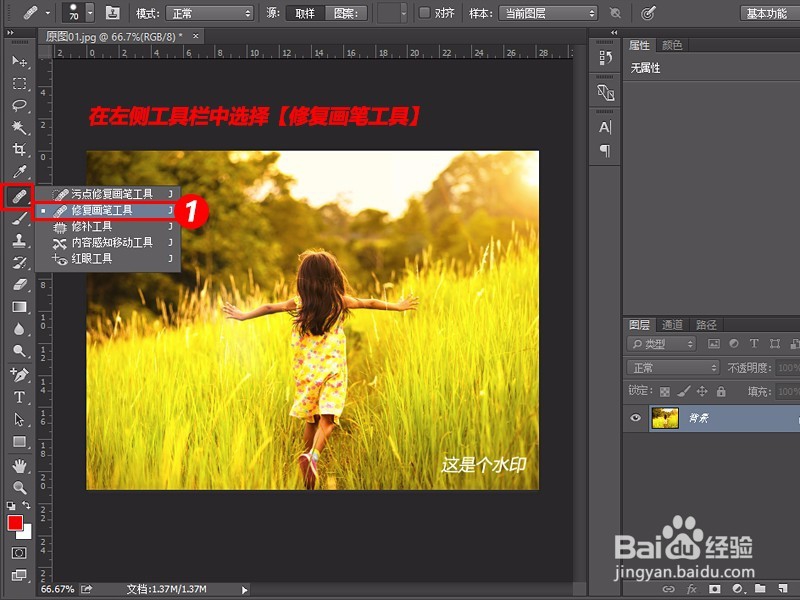
2、在左侧工具栏中选择【修复画笔工具】

用PS快速去除水印的6种简单方法!怎么去除水印

3、把鼠标移动到和水印底部相近的地方,按【ALT】键后,鼠标会变成这个样子,然后在按【ALT+鼠标左键】吸取下背景

用PS快速去除水印的6种简单方法!怎么去除水印

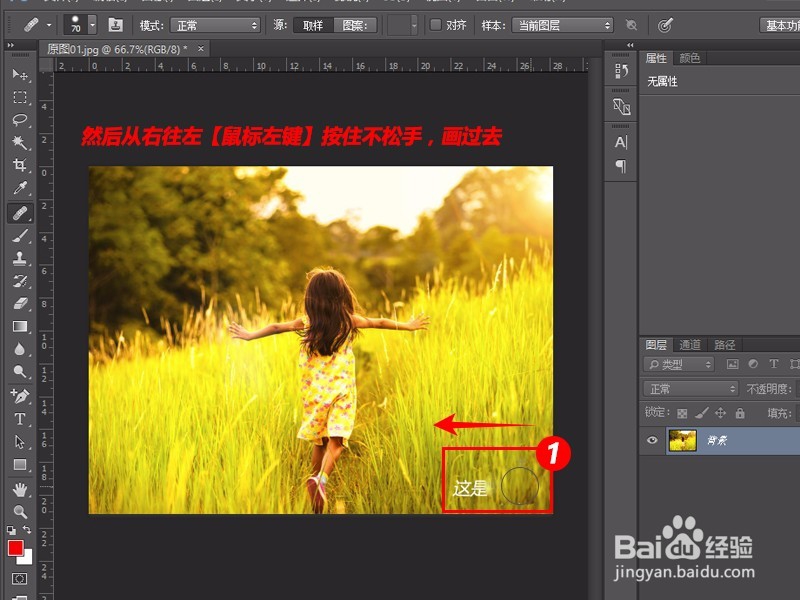
4、然后从右往左【鼠标左键】按住不松手,画过去

用PS快速去除水印的6种简单方法!怎么去除水印

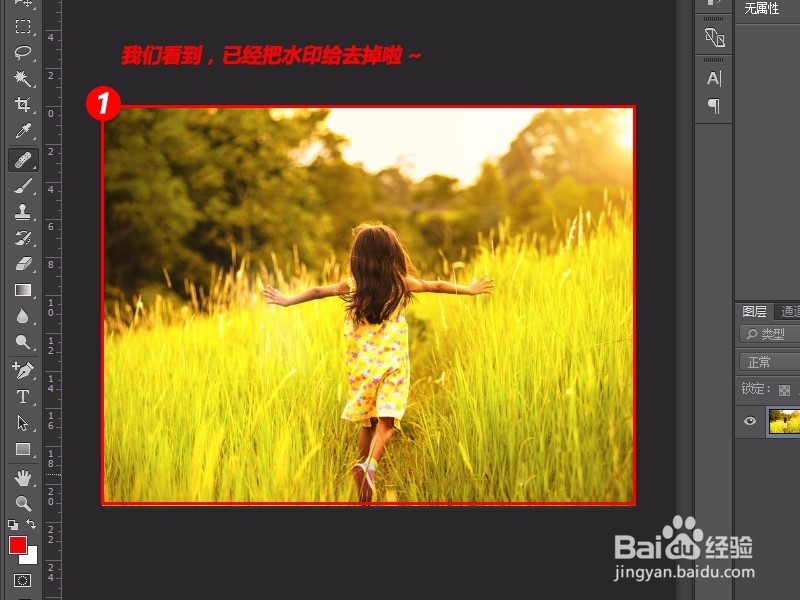
5、我们看到,已经把水印给去掉啦~

用PS快速去除水印的6种简单方法!怎么去除水印

1、先找到我们要去除的水印

用PS快速去除水印的6种简单方法!怎么去除水印

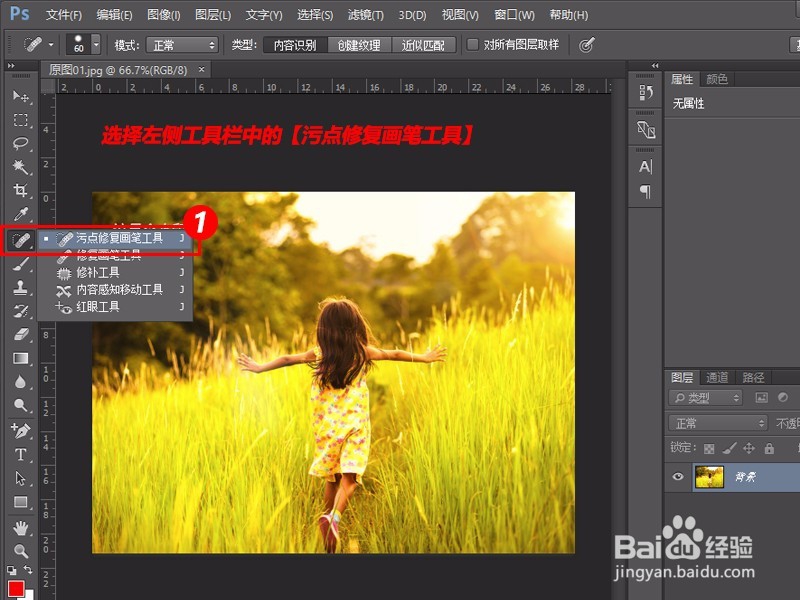
2、选择左侧工具栏中的【污点修复画笔工具】

用PS快速去除水印的6种简单方法!怎么去除水印

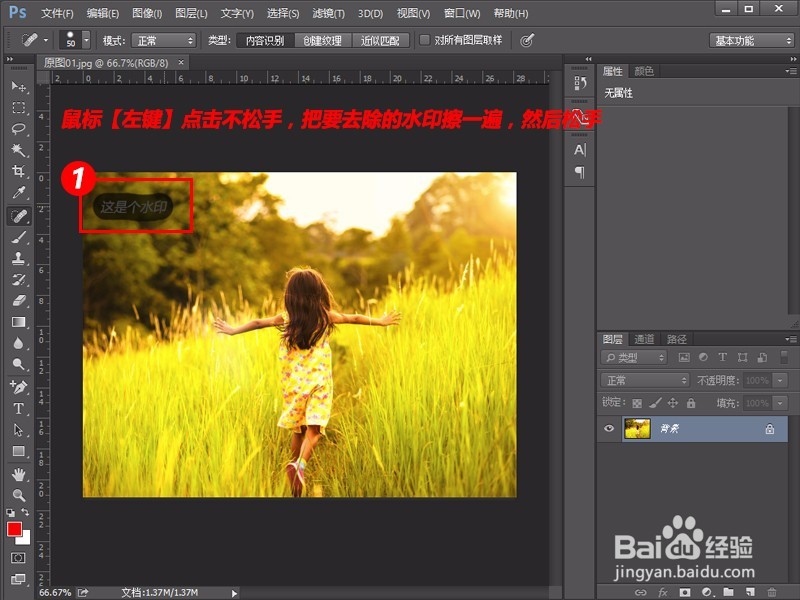
3、鼠标【左键】点击不松手,把要去除的水印擦一遍,然后松手

用PS快速去除水印的6种简单方法!怎么去除水印

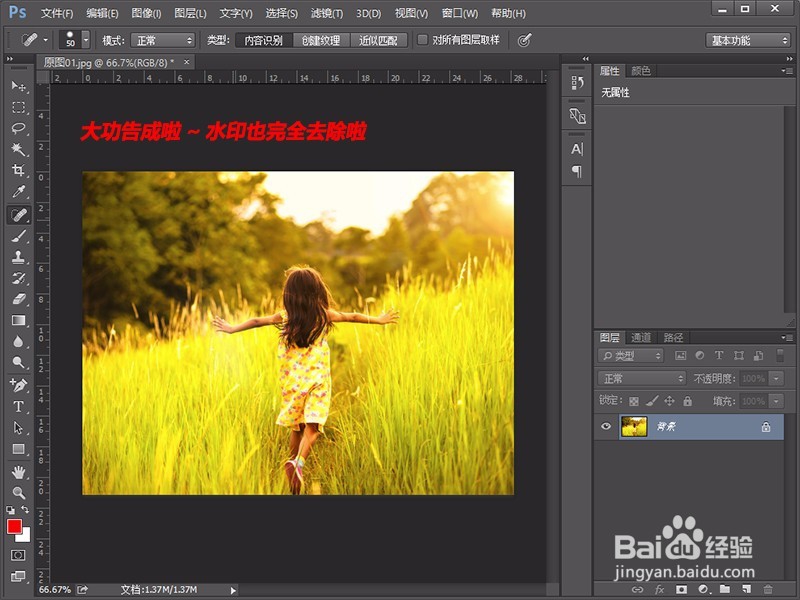
4、大功告成啦~水印也完全去除啦

用PS快速去除水印的6种简单方法!怎么去除水印

1、方法3:用修补工具去除水印,找到像要去除的水印

用PS快速去除水印的6种简单方法!怎么去除水印

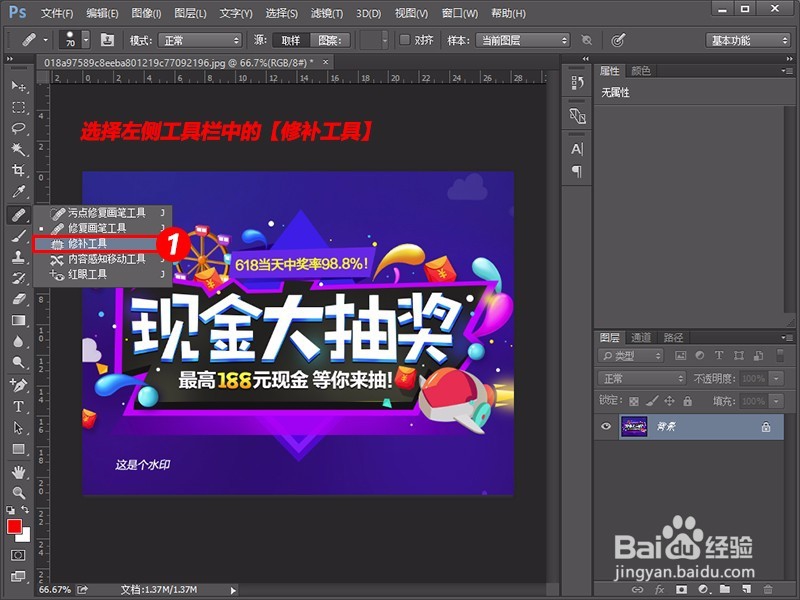
2、选择左侧工具栏中的【修补工具】

用PS快速去除水印的6种简单方法!怎么去除水印

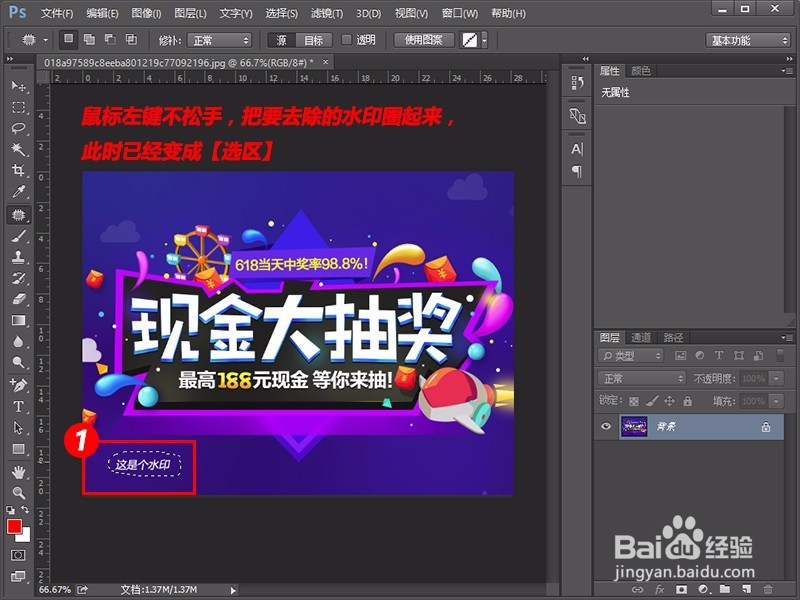
3、鼠标左键不松手,把要去除的水印圈起来,此时已经变成【选区】

用PS快速去除水印的6种简单方法!怎么去除水印

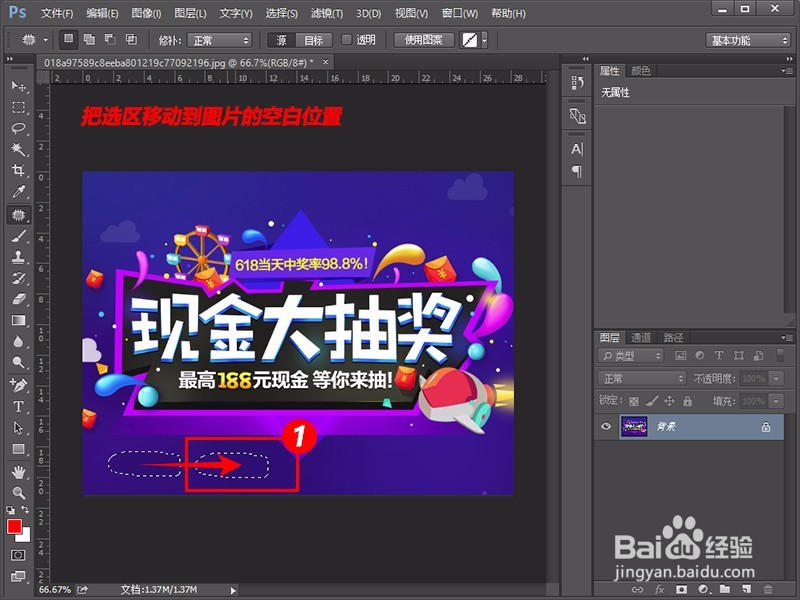
4、把选区移动到图片的空白位置

用PS快速去除水印的6种简单方法!怎么去除水印

5、我们发现,要去除的水印已经消失不见啦~

用PS快速去除水印的6种简单方法!怎么去除水印

1、方法4:用【内容感知移动工具】去除水印,先选择左侧工具栏的【内容感知移动工具】
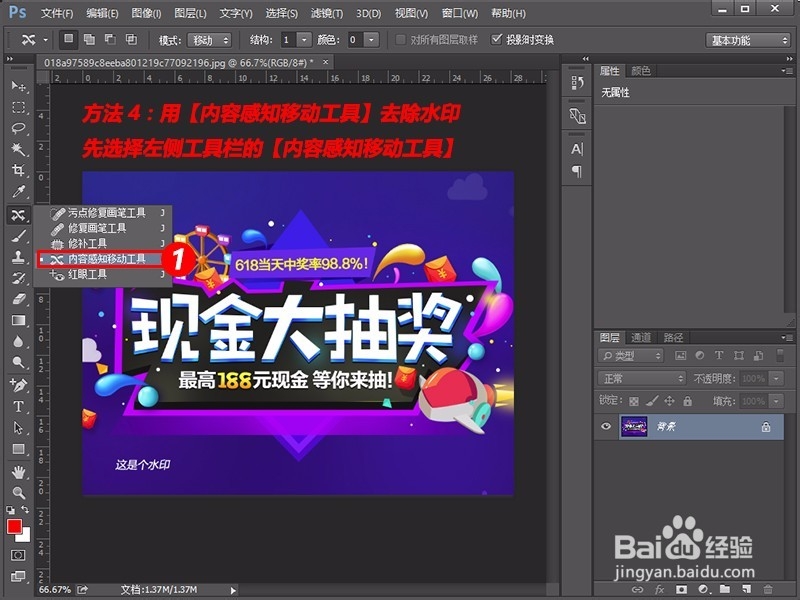
用PS快速去除水印的6种简单方法!怎么去除水印

2、用鼠标把要去除的水印圈起来,

用PS快速去除水印的6种简单方法!怎么去除水印

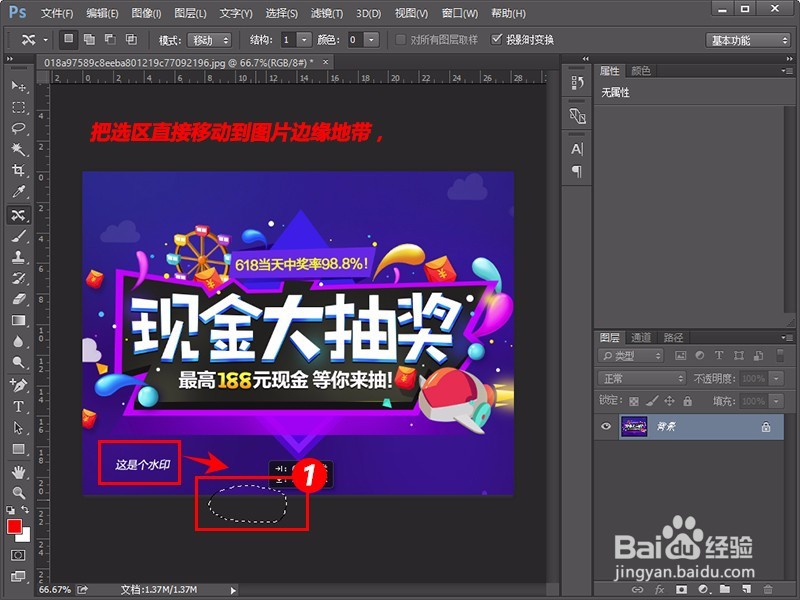
3、把选区直接移动到图片边缘地带,

用PS快速去除水印的6种简单方法!怎么去除水印

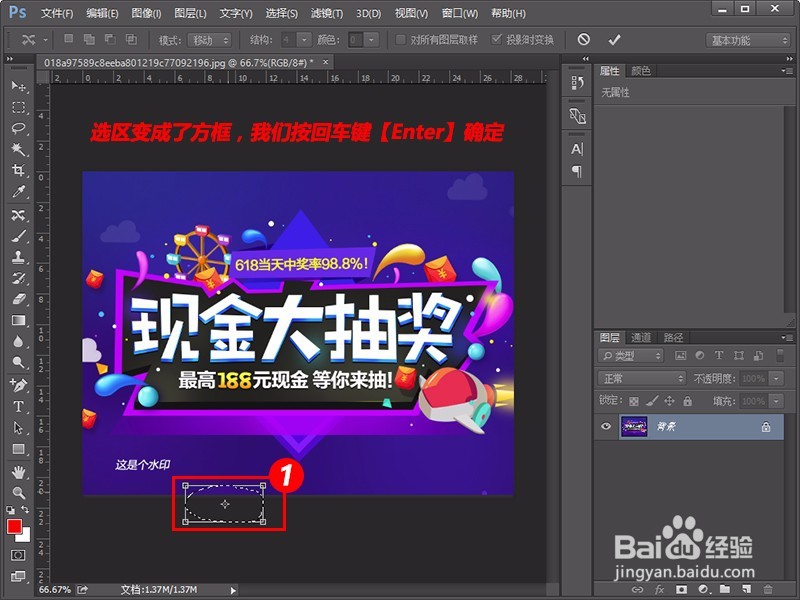
4、选区变成了方框,我们按回车键【Enter】确定

用PS快速去除水印的6种简单方法!怎么去除水印

5、水印已经被我们完全去掉啦~

用PS快速去除水印的6种简单方法!怎么去除水印

1、方法5:去除按钮上的文字

用PS快速去除水印的6种简单方法!怎么去除水印

2、选择左侧工具栏的【矩形选择工具】

用PS快速去除水印的6种简单方法!怎么去除水印

3、在按钮中的文字边缘,框选一个矩形,高度高于文字高度

用PS快速去除水印的6种简单方法!怎么去除水印

4、按快捷键【Ctrl+Alt+Shift+→】,一点点移动矩形框,水印文字就会慢慢消失

用PS快速去除水印的6种简单方法!怎么去除水印

5、水印文字已经去掉啦~

用PS快速去除水印的6种简单方法!怎么去除水印

6、在用同样的方法把另一个水印也去掉,这样就大功告成啦·

用PS快速去除水印的6种简单方法!怎么去除水印

1、方法6:用【颜色填充】去除纯色背景的水印

用PS快速去除水印的6种简单方法!怎么去除水印

2、用【吸管】工具吸一下图片的背景色,此时,PS的前景色已经变成了图片的背景颜色,大红色

用PS快速去除水印的6种简单方法!怎么去除水印

3、选择左侧工具栏的矩形工具

用PS快速去除水印的6种简单方法!怎么去除水印

4、然后框选要去除的水印

用PS快速去除水印的6种简单方法!怎么去除水印

5、按快捷键【Alt+Delete】填充前景色,水印已经去掉啦

用PS快速去除水印的6种简单方法!怎么去除水印

  • PS中滤镜风格化中风的应用效果
  • PS如何使用历史记录画笔工具
  • PS如何设置成RGB模式
  • Axure制作:自行设计的“提示”功能
  • PS怎样批量修改图片尺寸?大量图片一次性改尺寸
  • 热门搜索
    文明手抄报内容 预防病毒手抄报 感恩手抄报简单又漂亮 端午节手抄报模板 抗疫手抄报 有关清明节的手抄报 科技手抄报图片大全 科普手抄报图片 春天的手抄报图片 文明城市手抄报