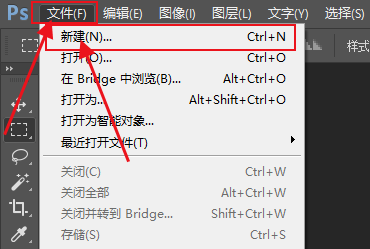
1、还是老样子,先老创建一张背景。
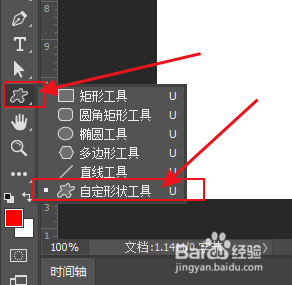
2、然后点击左边的工具栏找到【自定形状工具】。
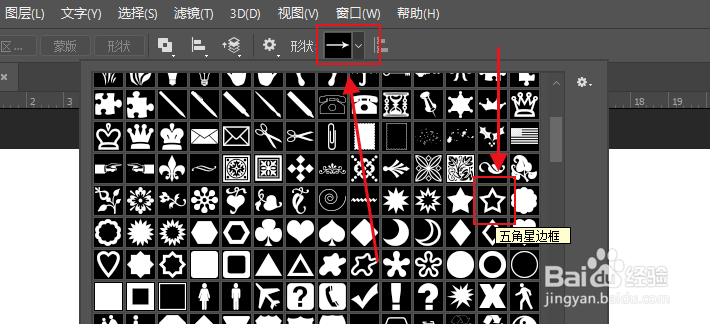
3、然后在顶上选择一个图案,就以五角星为例。
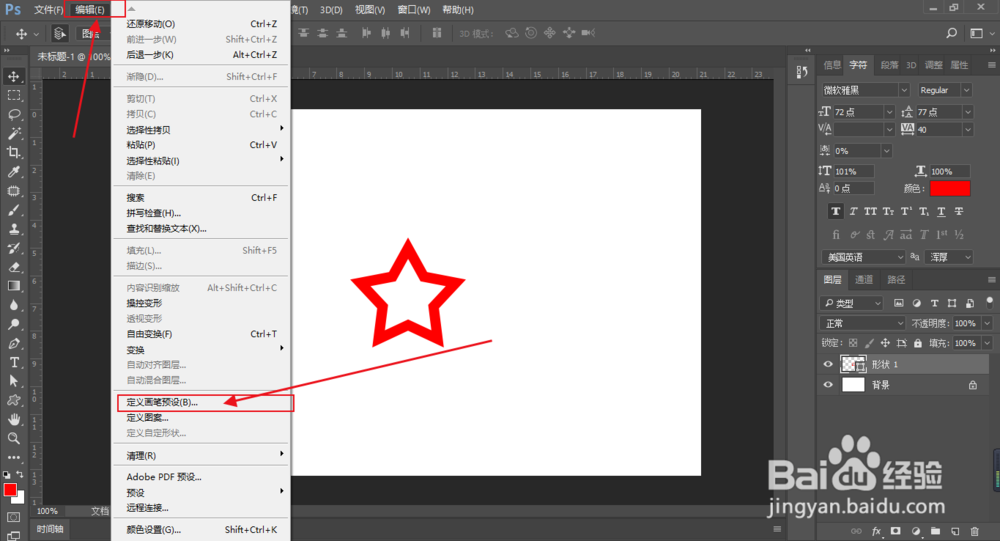
4、在背景上画一个五角星,然后点击顶上的【编辑】【定义画笔预设】。
5、然后将画笔命名,接着点击【确定】即可。

6、然后再点击左边工具栏的【画笔工具】,在顶上选择刚刚添加的画笔图案。

7、然后调整画笔的间距和抖动即可。
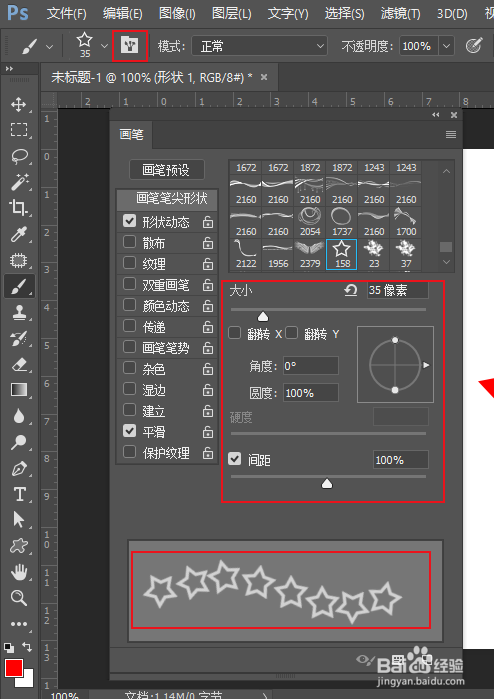
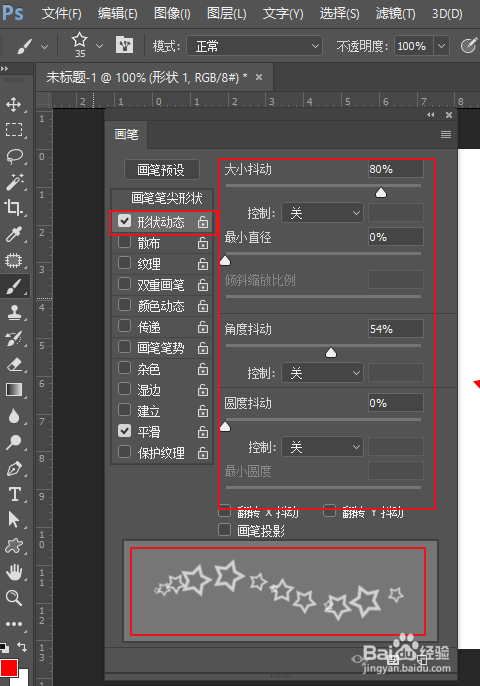
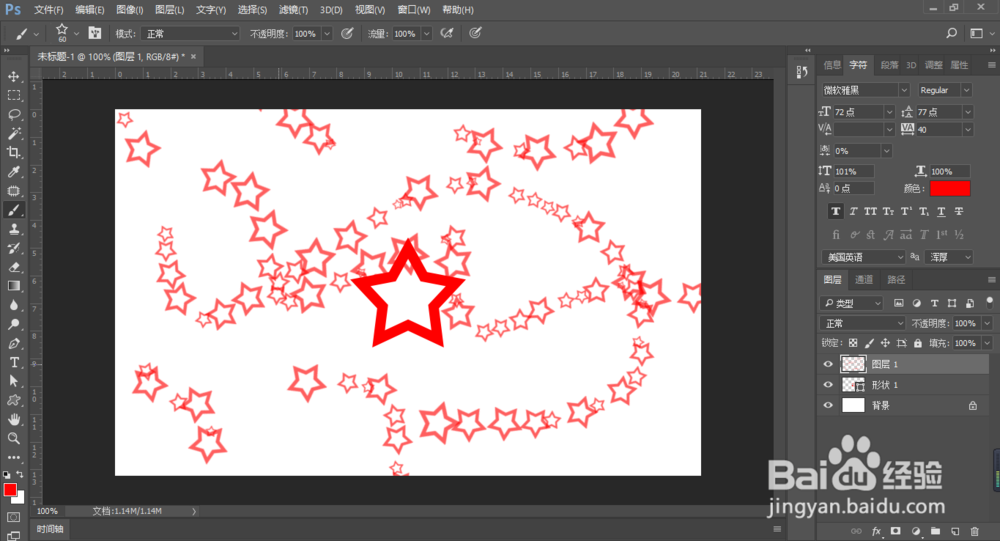
8、最后再新建一张空白图层,用画笔工具画一下试试效果。
时间:2026-05-07 03:15:17
1、还是老样子,先老创建一张背景。
2、然后点击左边的工具栏找到【自定形状工具】。
3、然后在顶上选择一个图案,就以五角星为例。
4、在背景上画一个五角星,然后点击顶上的【编辑】【定义画笔预设】。
5、然后将画笔命名,接着点击【确定】即可。
6、然后再点击左边工具栏的【画笔工具】,在顶上选择刚刚添加的画笔图案。
7、然后调整画笔的间距和抖动即可。
8、最后再新建一张空白图层,用画笔工具画一下试试效果。
