ps怎么把两张图拼接在一起

 时间:2026-02-15 15:39:53

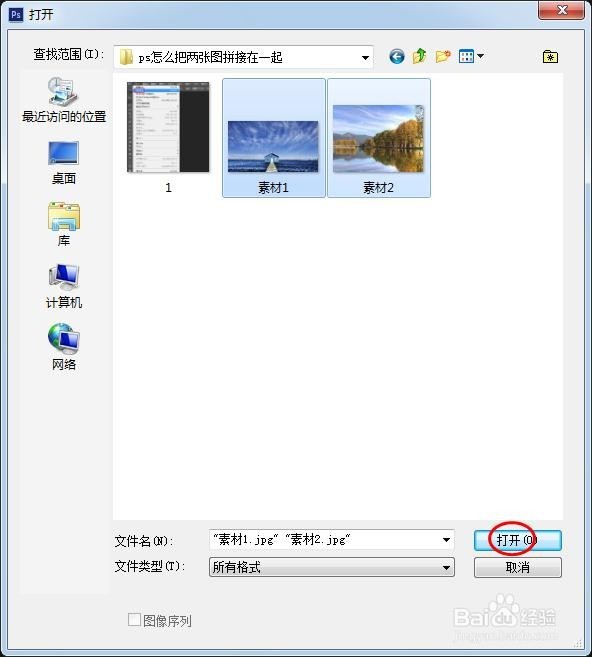
1、第一步:在ps中打开需要拼接在一起的图片。

ps怎么把两张图拼接在一起

ps怎么把两张图拼接在一起

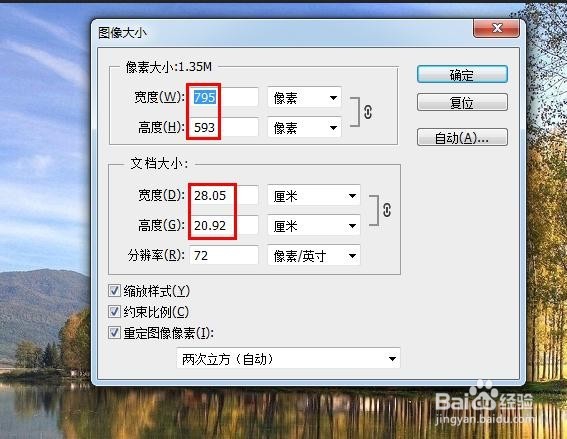
2、第二步:选中需要拼接的图片,在菜单栏“图像”中选择“图像大小”选项。

ps怎么把两张图拼接在一起

3、第三步:如下图所示,红色线框中就是图像的大小。

ps怎么把两张图拼接在一起

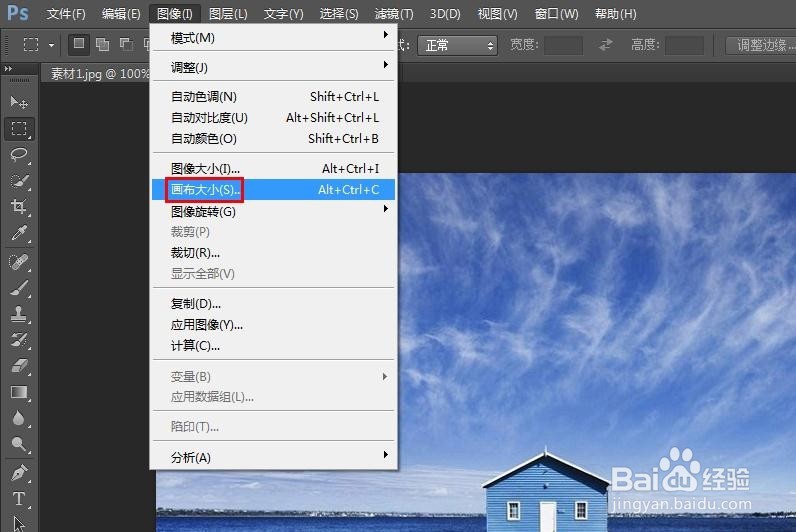
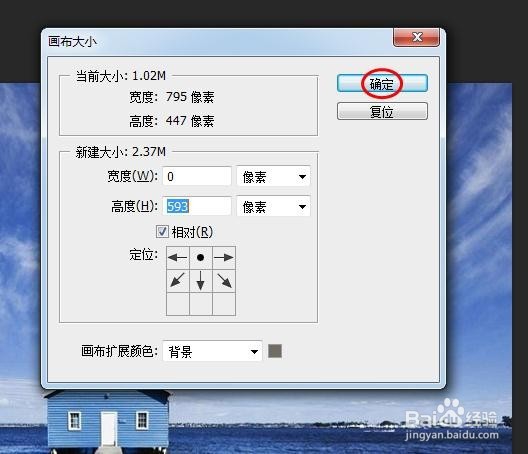
4、第四步:切换至另一张图片,在菜单栏“图像”中选择“画布大小”。

ps怎么把两张图拼接在一起

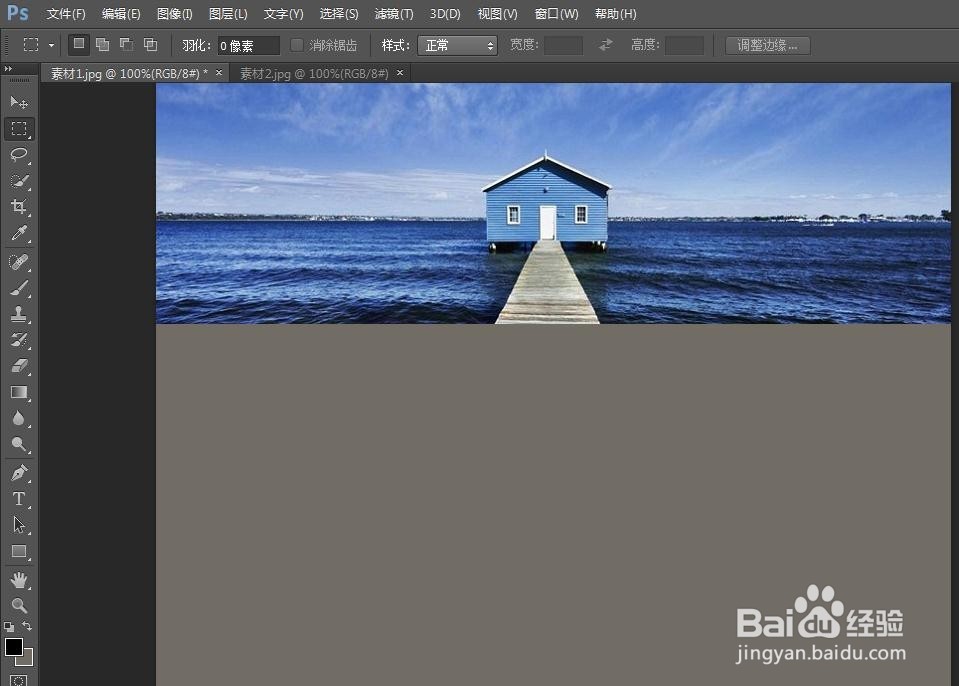
5、第五步:因为两张图片的宽度一样,所以要把高度设置的与前面一张图片相同,单击“确定”按钮,画布设置完成。
ps怎么把两张图拼接在一起

ps怎么把两张图拼接在一起

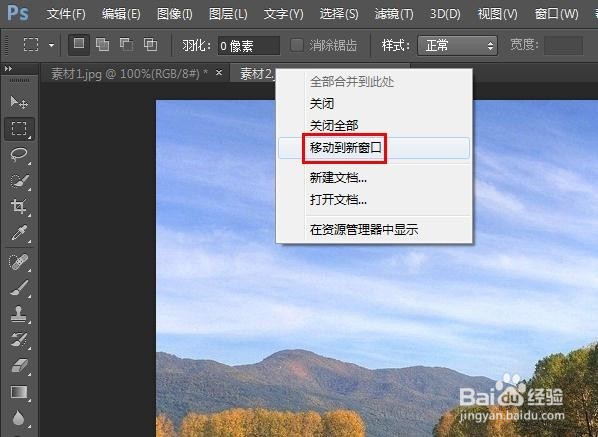
6、第六步:选择另一张图片,在标题栏单击鼠标右键选择“移动到新窗口”。

ps怎么把两张图拼接在一起

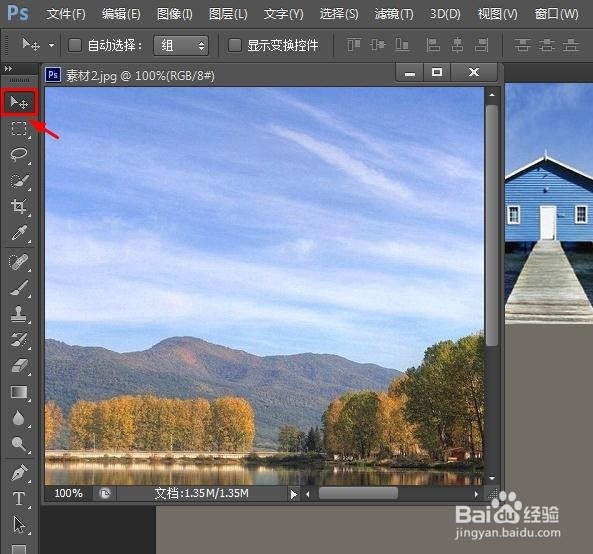
7、第七步:在左侧工具栏中选择“移动工具”。

ps怎么把两张图拼接在一起

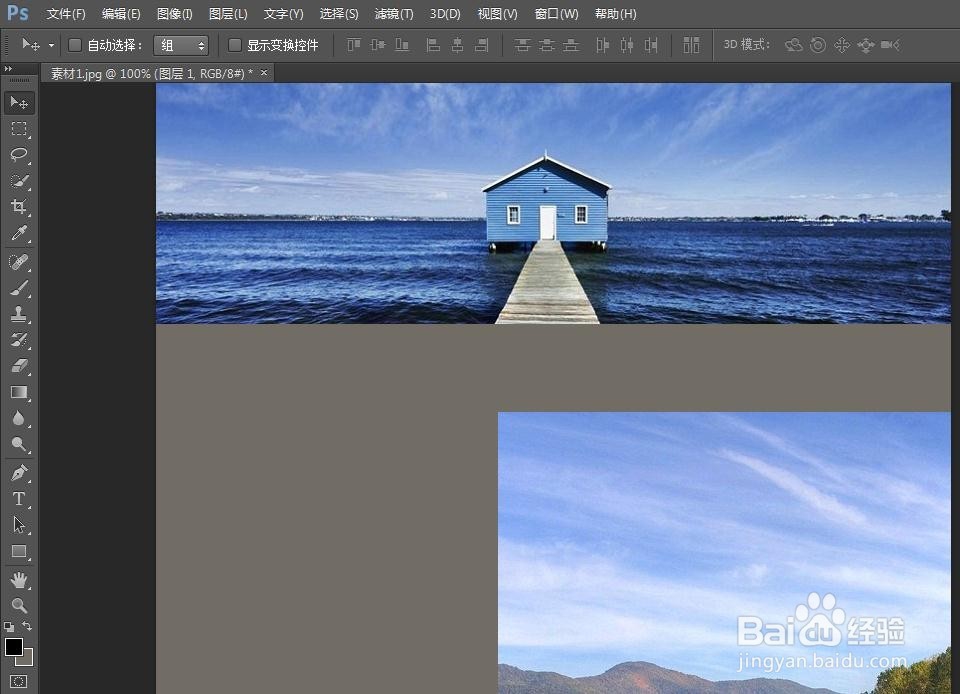
8、第八步:选中图片,拖动到设置好的画图中。

ps怎么把两张图拼接在一起

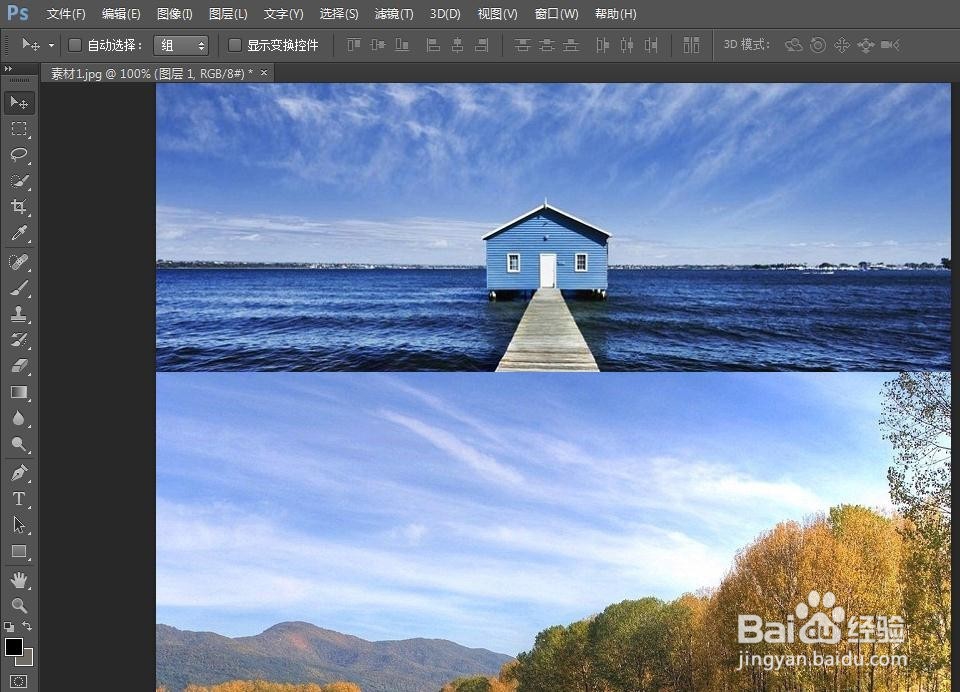
9、第九步:把图片调整到合适的位置,这样图片就拼接完成了。

ps怎么把两张图拼接在一起

  • 如何用photoshop 把一些平面图样做出有立体感
  • PS不显示图层怎么办?
  • PS怎么把彩色图片变成黑白
  • PS如何设置3D背景?
  • PS图框工具怎么用?
  • 热门搜索
    元旦手抄报图片大全 廉洁文化手抄报 红领巾心向党手抄报图片 父亲节手抄报图片 少先队手抄报文字内容 读书日手抄报 安全日手抄报 劳动节的手抄报 爱祖国爱家乡手抄报 欢度国庆手抄报