如何用PS去除阴影部分

 时间:2026-02-13 08:55:55

1、    打开PS,按crl+o打开图片,复制背景副本,按crl+M打开曲线对话框,调整曲线,修改图片亮度,让图片变得更亮。

如何用PS去除阴影部分

2、选择修改图层混合模式为滤色。图片会变得更亮。

如何用PS去除阴影部分

3、按住alt键为图层添加蒙版,这样可以遮盖住图片的亮度部分。

如何用PS去除阴影部分

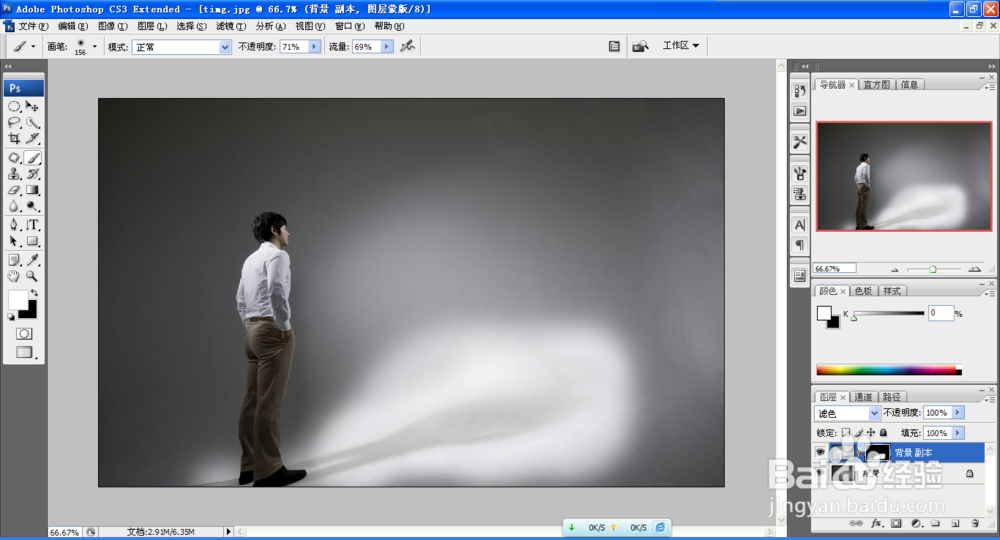
4、选择画笔工具,设置不透明为71%左右,设置前景色为白色,开始涂抹阴影的区域,提高亮度。
如何用PS去除阴影部分

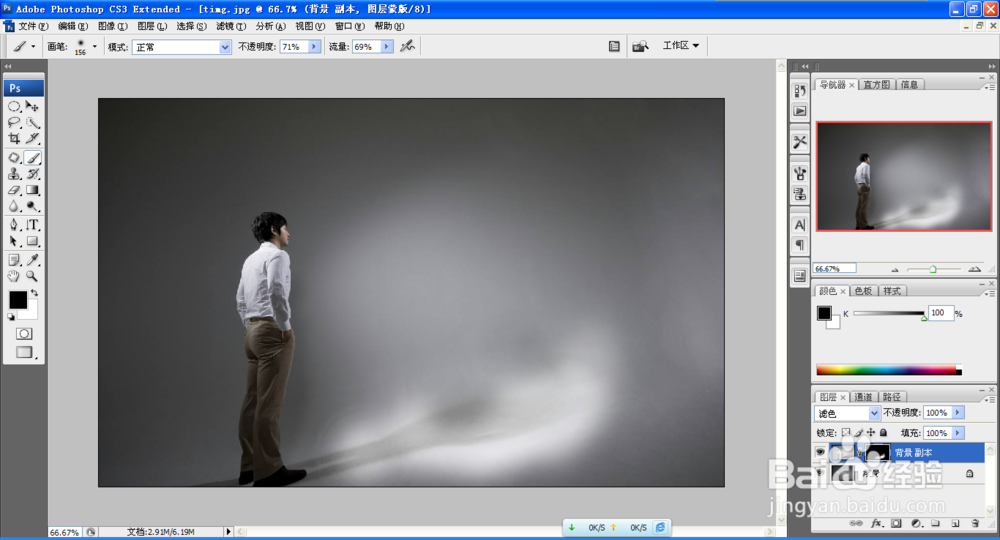
5、继续选择画笔工具,对人物图片进行涂抹,如图

如何用PS去除阴影部分

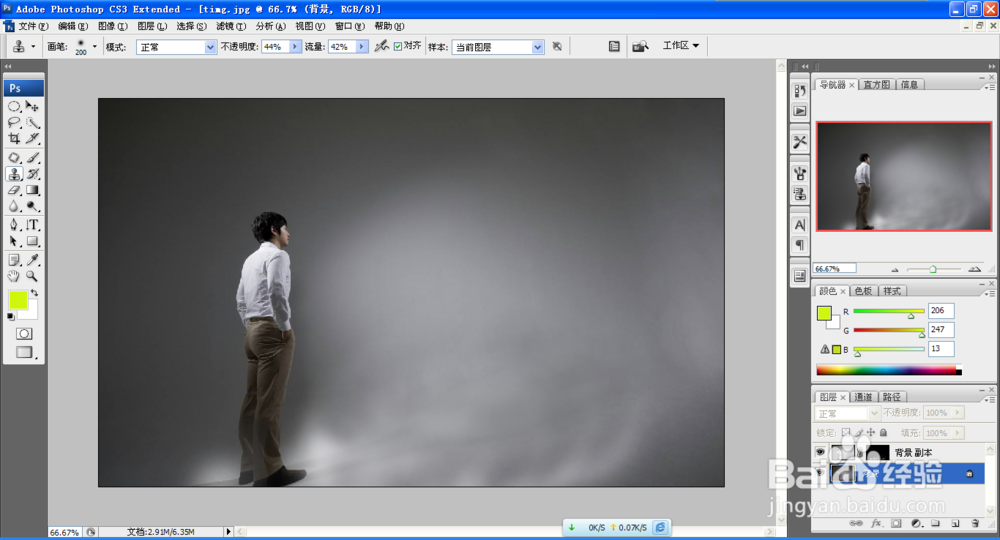
6、选中背景图层,选择仿制图章工具,按住alt键对图片中部分内容取样,然后继续进行涂抹部分区域内容即可。
如何用PS去除阴影部分

7、做进一步的修改。用修补工具,对阴影部分内容做修补。如图

如何用PS去除阴影部分

  • ps匹配颜色在哪里设置
  • PS怎样做出凹陷效果
  • PS如何使用钢笔工具建立形状
  • 怎样用ps建立多边形自定义选区
  • ps制作涂鸦效果文字技巧分享
  • 热门搜索
    文明健康有你有我手抄报 开学第一课手抄报小学 植树节手抄报资料 抗击疫情的手抄报 病毒手抄报 法制手抄报图片 安全知识手抄报内容 植树造林手抄报 我的理想手抄报 食品安全手抄报图片