给word设置页面边框

 时间:2026-04-27 01:33:22

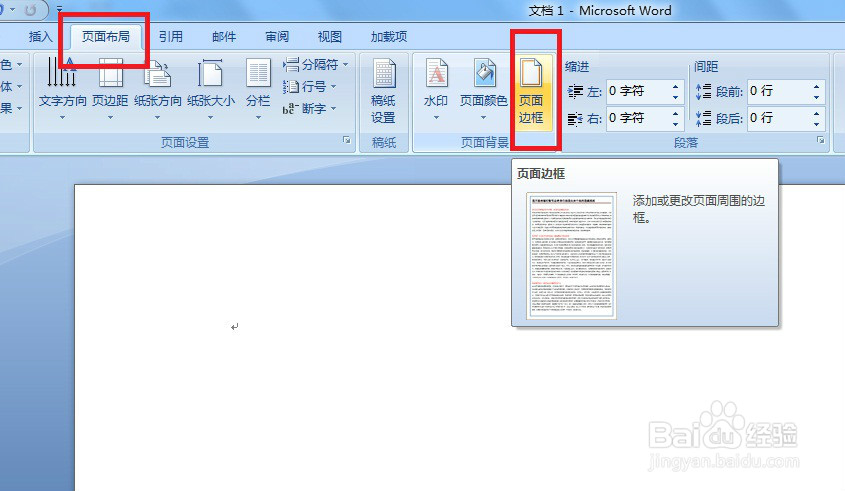
1、在word页面布局选项卡中,找到页面边框的图标,我们要进行页面边框的设置就要利用这个工具
给word设置页面边框

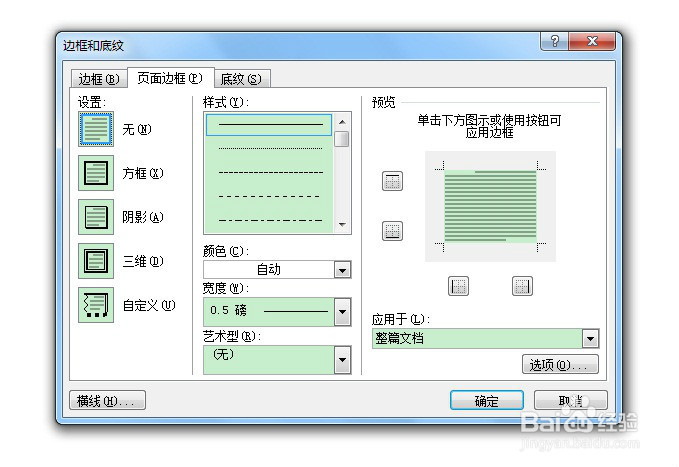
2、点击一下页面边框的图标,弹出页面和底纹对话框

给word设置页面边框

3、我们进行如图所示的设置,可以在右边小窗口看到显示效果

给word设置页面边框

4、点击确定按钮,看到在页面上呈现的实际效果

给word设置页面边框

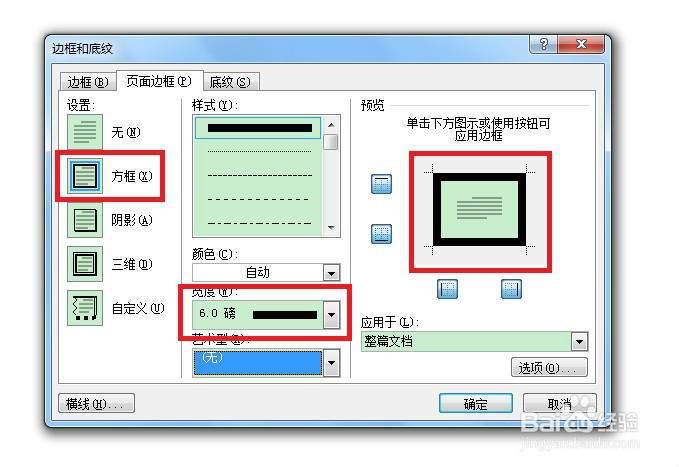
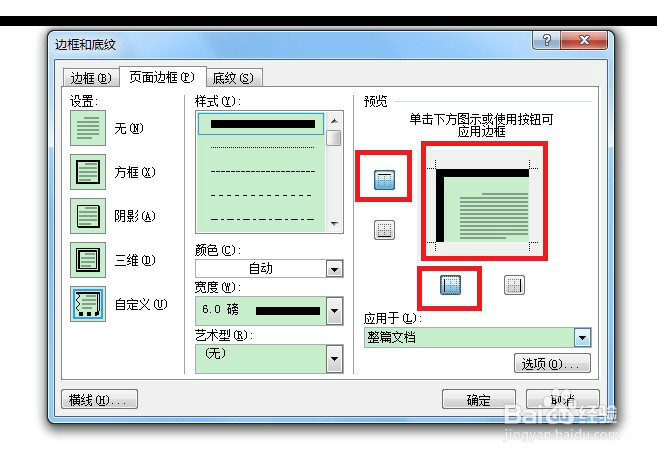
5、可以单独设置边框的样式,如下图所示,我们只设置左面和上面的边框,右面小窗口可以看到效果
给word设置页面边框

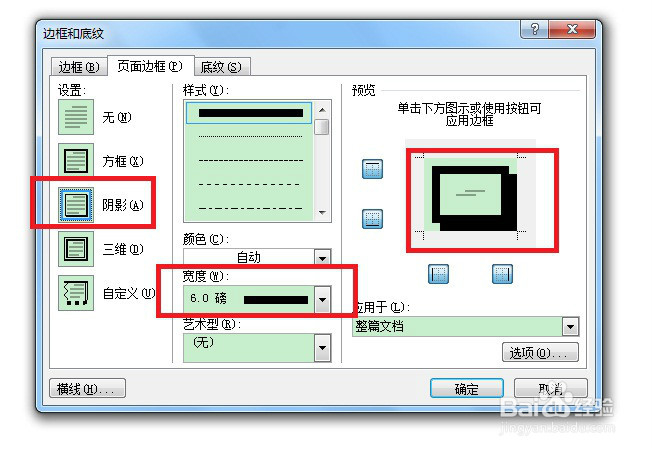
6、设置带阴影的边框效果,边框宽度为6磅

给word设置页面边框

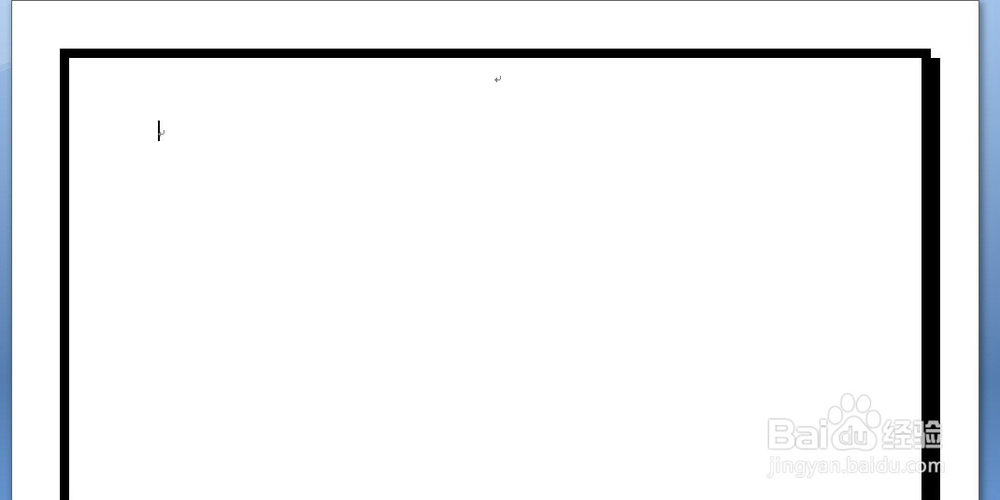
7、点击确定按钮之后,页面上会呈现下图所示的效果

给word设置页面边框

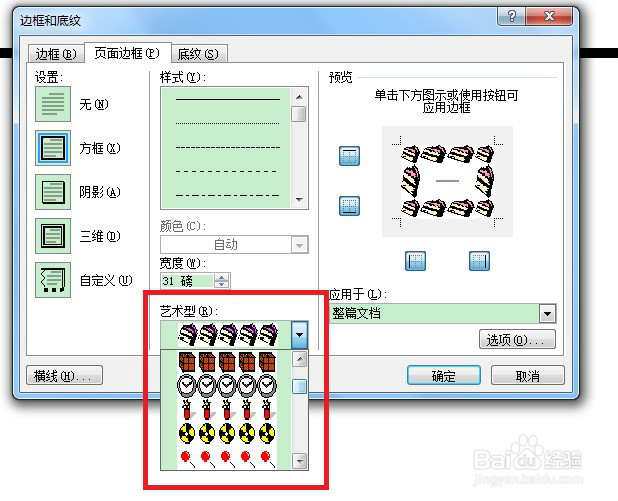
8、我们还可以设置艺术型的边框

给word设置页面边框

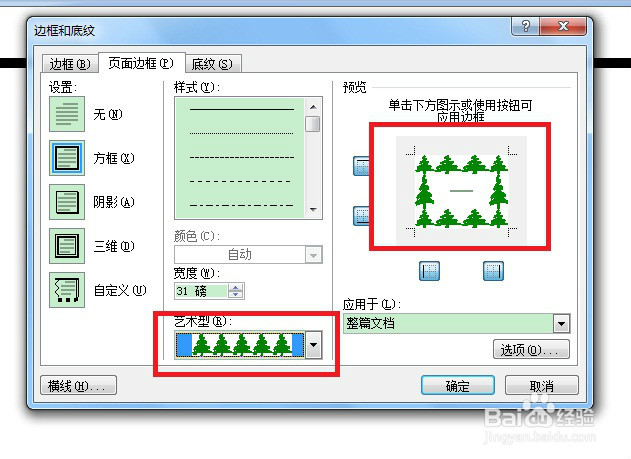
9、选择圣诞树的样式,点击确定按钮

给word设置页面边框

10、页面上就会出现一圈漂亮的圣诞树边框了

给word设置页面边框

11、总之边框的设置也是因人而异,设置成啥样全凭个人喜好了

  • Word2010中怎样使用纹理作为页面背景
  • WORD文档如何插入太阳形状图形
  • 在word2010中如何给段落分栏
  • Word如何计算表格数据?
  • PowerPoint怎么插入smartart中的层次结构?
  • 热门搜索
    爱护眼睛手抄报 关于科技节的手抄报 关爱生命手抄报 法制安全手抄报内容 感恩老师手抄报图片 中国神话故事手抄报 中秋节 手抄报 小学生二年级手抄报 廉洁教育手抄报 关于邪教的手抄报