1、按B键,调出画笔工具。再看上面的属性栏。

2、如下图所示,点击笔刷图标。

3、在弹出的面板中,选择一种笔刷。

4、鼠标在画布上点击一下,即得到笔刷的形状。

5、但这笔刷的方向不是我们想要的。那么,我们就要改变方向。
再次点开笔刷面板。在面板左上方这里有这个方向图标。
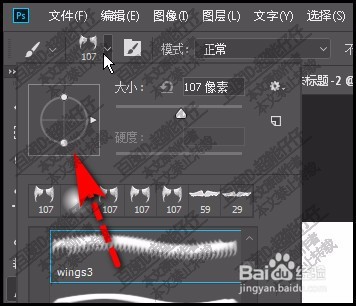
6、如下图所示,鼠标点住方向的小箭头,移动,移到自己中意的方向。

7、鼠标再移到画布这里,点击一下,该笔刷的方向改变啦。

8、如果还是不满意的,我们继续按上述方法来制作即可。

时间:2026-04-22 03:44:14
1、按B键,调出画笔工具。再看上面的属性栏。
2、如下图所示,点击笔刷图标。
3、在弹出的面板中,选择一种笔刷。
4、鼠标在画布上点击一下,即得到笔刷的形状。
5、但这笔刷的方向不是我们想要的。那么,我们就要改变方向。
再次点开笔刷面板。在面板左上方这里有这个方向图标。
6、如下图所示,鼠标点住方向的小箭头,移动,移到自己中意的方向。
7、鼠标再移到画布这里,点击一下,该笔刷的方向改变啦。
8、如果还是不满意的,我们继续按上述方法来制作即可。
