1、1,打开WPS PPT。
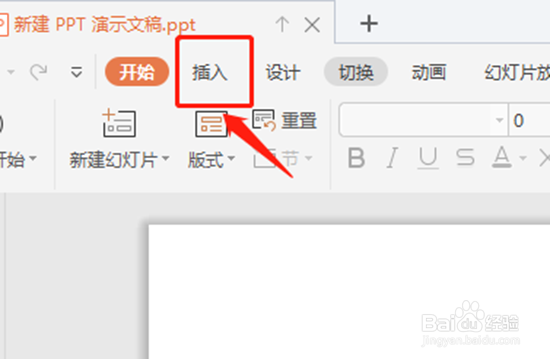
2、2,点击上方的“插入”。
3、3,点击下拉框的“图片”。

4、4,点击下拉框的“本地图片”。

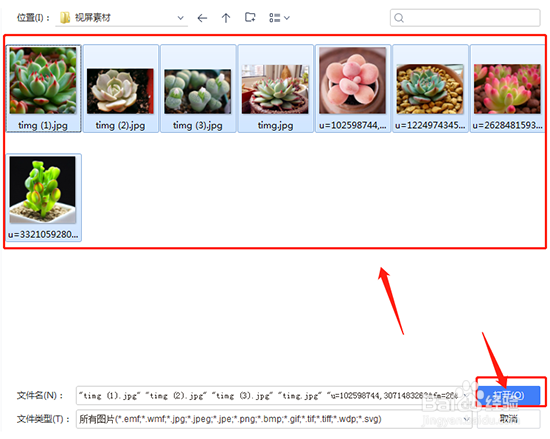
5、5,点击选中所有需要插入的图片后点击“打开图片”。
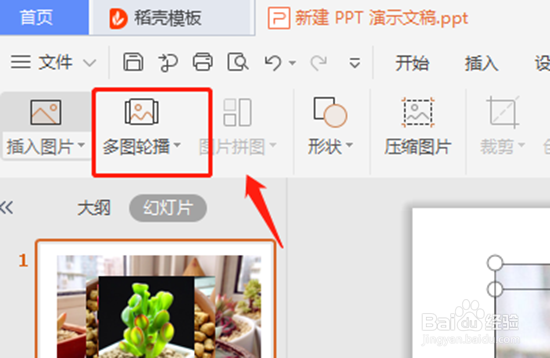
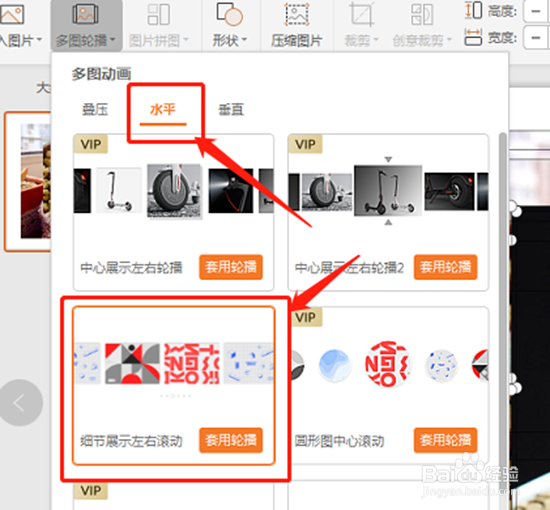
6、6,点击左上方的“多图轮播”。
7、7,双击“水平”下一个免费的轮播方式即可。
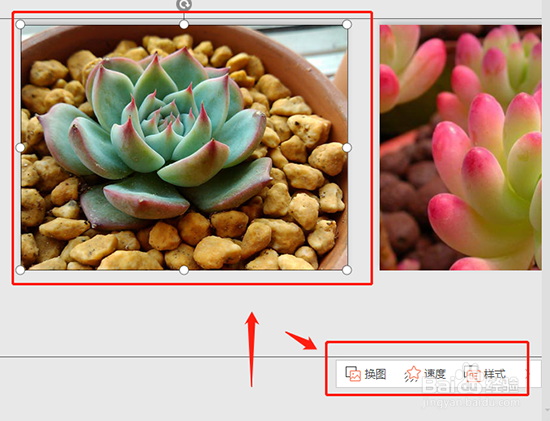
8、8,选中图片,在下方即看到属性栏进行属性设置即可。
时间:2026-04-24 17:08:54
1、1,打开WPS PPT。
2、2,点击上方的“插入”。
3、3,点击下拉框的“图片”。
4、4,点击下拉框的“本地图片”。
5、5,点击选中所有需要插入的图片后点击“打开图片”。
6、6,点击左上方的“多图轮播”。
7、7,双击“水平”下一个免费的轮播方式即可。
8、8,选中图片,在下方即看到属性栏进行属性设置即可。
