Excel多行数据打印,其格式的设置方式

 时间:2026-04-25 13:51:18

1、如下图所示,是一份从系统导出的Excel文档,实际数据有1000多行:如何将其变成纸质文档?

Excel多行数据打印,其格式的设置方式

2、设置格式:

Excel多行数据打印,其格式的设置方式

3、设置纸张和页边距

打印多页表格时,页边距可以设置的稍窄一些。

居中方式选择水平居中,这样打印出来的文档不会在纸上跑偏:

Excel多行数据打印,其格式的设置方式

4、添加页码:

如果打印页数比较多的文档,一般都需要添加页码。假如需要双面打印,咱们还可以设置奇偶页不同的对称页码:

Excel多行数据打印,其格式的设置方式

5、设置打印标题

多页纸打印时,注意每一页尽量都要有标题,这样不仅美观也便于阅读:

Excel多行数据打印,其格式的设置方式

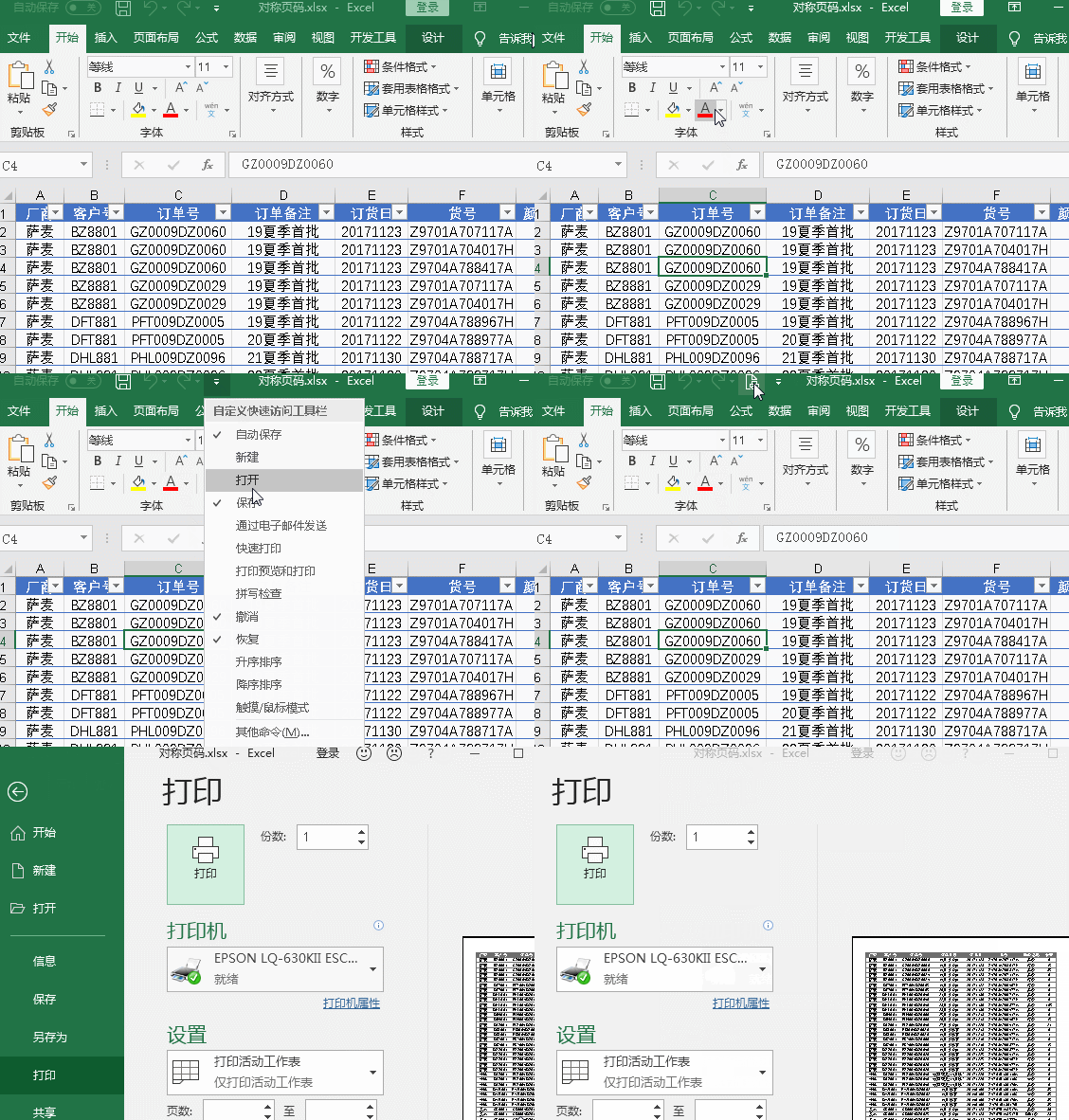
6、打印预览

最后还有一个重要的步骤,就是在打印之前一定要记得预览一下,确认无误再执行打印,否则可能要浪费好多的纸了。
Excel多行数据打印,其格式的设置方式

  • 打印如何铺满整个页面
  • 如何在一页A4纸上打印多列表格
  • excel怎么打印指定区域
  • 如何在excel中打印长表格
  • 表格打印怎么设置打印区域
  • 热门搜索
    有关诚信的手抄报 数学手抄报内容三年级 关于钓鱼岛的手抄报 环保小报手抄报 文明交通我见证手抄报 新书推荐手抄报 手抄报花边又漂亮 英语手抄报国庆节 简单的手抄报 关于古诗词的手抄报