1、首先点击界面左上角的文件,选择其中的“新建”。

2、将新建画布的高设置到700或者其他高于宽数值的数据,即设置为竖版页面,点击确定。

3、然后在左侧工具栏选择矩形工具。
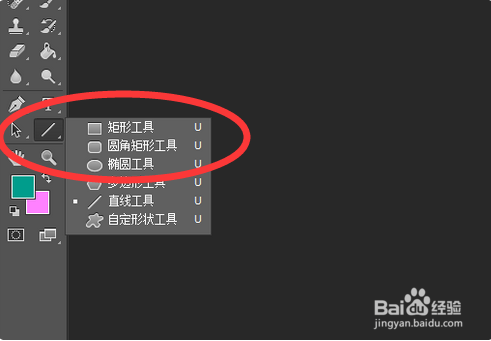
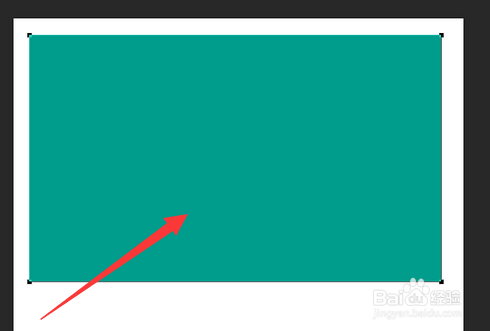
4、然后拖动鼠标光标在画布上画出一个合适大小的矩形形状。
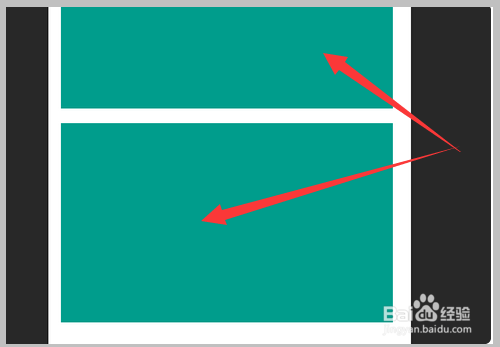
5、选中图层右键复制画出的矩形将其下拉到对齐的平行位置。
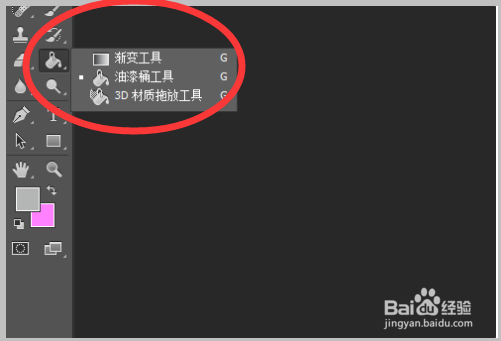
6、可以根据需要选择油漆桶等工具将背景更改为需要的样式。
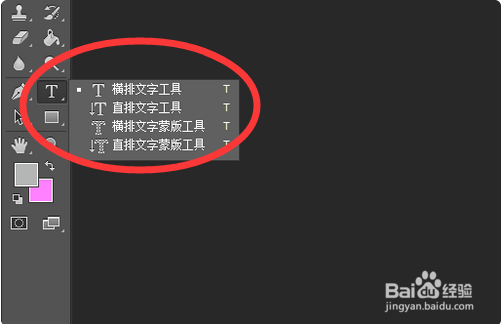
7、再点击“T”进行文字的插入设置,可以选择横排、直排等文字工具。
8、输入文字后可以进行图案等其他装饰的编辑即可完成。

时间:2026-04-22 01:42:20
1、首先点击界面左上角的文件,选择其中的“新建”。
2、将新建画布的高设置到700或者其他高于宽数值的数据,即设置为竖版页面,点击确定。
3、然后在左侧工具栏选择矩形工具。
4、然后拖动鼠标光标在画布上画出一个合适大小的矩形形状。
5、选中图层右键复制画出的矩形将其下拉到对齐的平行位置。
6、可以根据需要选择油漆桶等工具将背景更改为需要的样式。
7、再点击“T”进行文字的插入设置,可以选择横排、直排等文字工具。
8、输入文字后可以进行图案等其他装饰的编辑即可完成。
