word怎样将页面设置成稿纸

 时间:2026-04-23 12:43:24

1、首先我们右键点击桌面,新建一个word文档,如图所示。

word怎样将页面设置成稿纸

2、新建完毕,我们重新命名一个名称,方便我们的工作。

word怎样将页面设置成稿纸

3、打开word文档,进入到主界面,我们点击页面布局选项,如图所示。

word怎样将页面设置成稿纸

4、进入到页面布局选项后,我们点击稿纸设置,如图所示。

word怎样将页面设置成稿纸

5、出现稿纸设置界面,我们点击格式选项,如图所示。

word怎样将页面设置成稿纸

6、出现下拉列表,我们选择我们需要的稿纸类型,如图所示。

word怎样将页面设置成稿纸

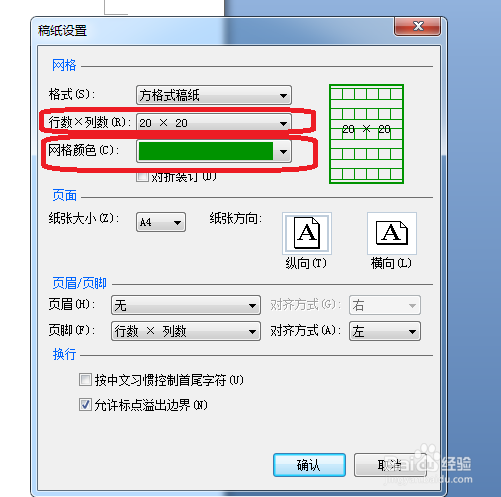
7、选择完毕,更改稿纸的行和列已经颜色,如图所示。

word怎样将页面设置成稿纸

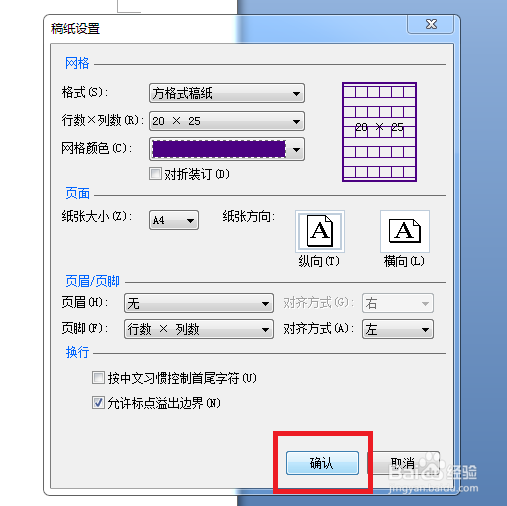
8、更改完毕,点击下方确定进行保存我们的设置,如图所示。

word怎样将页面设置成稿纸

9、此时稿纸设置完毕,方便我们打印写作用纸。

word怎样将页面设置成稿纸

  • 为什么word打开整页都有有横线
  • word标尺怎么调出来
  • Word文档插入六角括号
  • Word2019怎么显示所有格式标记前面的方框
  • word正规文件排版格式
  • 热门搜索
    手抄报图片简单又漂亮 科普手抄报图片 地理手抄报 科技创新手抄报 春节手抄报图片大全 六年级数学手抄报 防溺水手抄报简单 红领巾心向党手抄报内容文字 中秋节手抄报内容 关于古诗的手抄报