win10系统如何转成win7开始界面

 时间:2026-02-14 00:29:55

1、首先我们来看一下,win10默认的开始菜单界面,看着菜单是不是有点高大上,但是找到你想要的工具是不是有点眼花缭乱

win10系统如何转成win7开始界面

win10系统如何转成win7开始界面

2、工具下载,下面是我的网盘链接大家可以进去下载Win10_1KEY_Optimize_x64.exe工具

https://pan.baidu.com/s/16N50IYFRZHFaz6toqH4vTg

win10系统如何转成win7开始界面

3、下载之后,以管理员的身份运行

win10系统如何转成win7开始界面

4、点击确定进入安装操作

win10系统如何转成win7开始界面

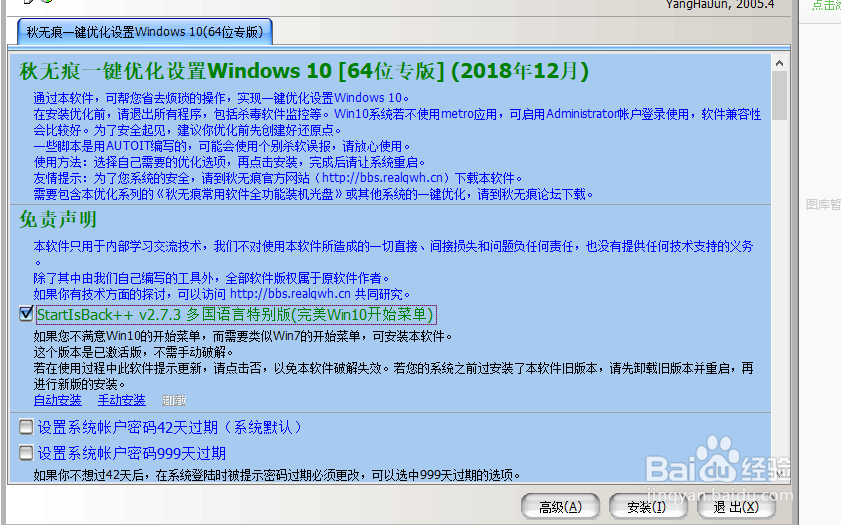
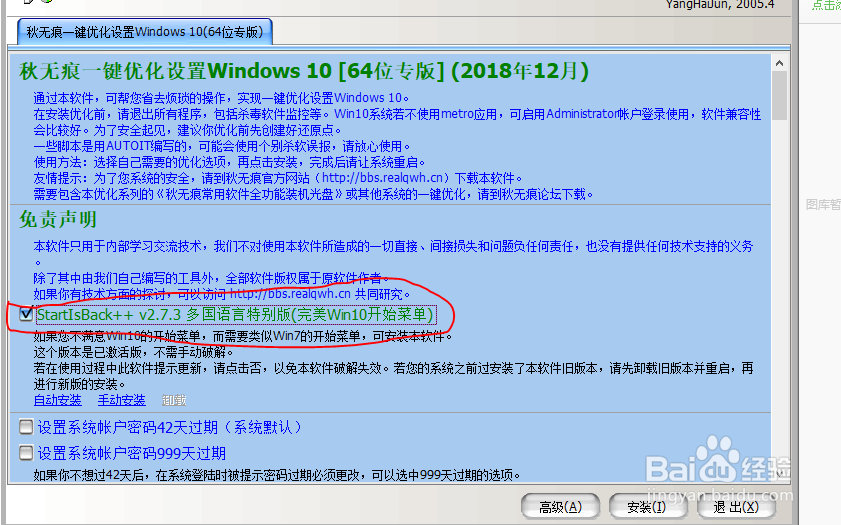
5、只需要勾选第一个就行了

win10系统如何转成win7开始界面

6、接着点击安装,很快就安装成功,安装成功之后会出现一个如下图这样的界面

win10系统如何转成win7开始界面

7、点击取消,这样就大公告成了,接下来我们来看下系统开始菜单

win10系统如何转成win7开始界面

8、是不是感觉似曾相识的感觉,到这里win10菜单转win7就完成了

  • GPT格式的硬盘如何安装WIN7
  • Win7文件夹选项变灰色如何操作
  • Win10正式版开机慢怎么办 开机黑屏时间长怎么办
  • 怎么在Windows10设置阻止Window日记本运行
  • 解决XP远程桌面无法连接到指定计算机
  • 热门搜索
    英语手抄报简单 端午节的手抄报图片 致敬抗疫英雄手抄报内容 防疫手抄报简单又精美 中国梦的手抄报 端午节手抄报简单好画 消防安全知识手抄报 法制手抄报图片 关于体育的手抄报 小学数学手抄报