Excel表格中数学符号千分之一怎么打出来

 时间:2026-02-12 05:09:03

1、方法一:使用键盘上的按键打出千分之一的符号。

Excel表格中数学符号千分之一怎么打出来

2、按住“alt”的同时,依次按下数字“1,3,7”即“alt+1+3+7”。

Excel表格中数学符号千分之一怎么打出来

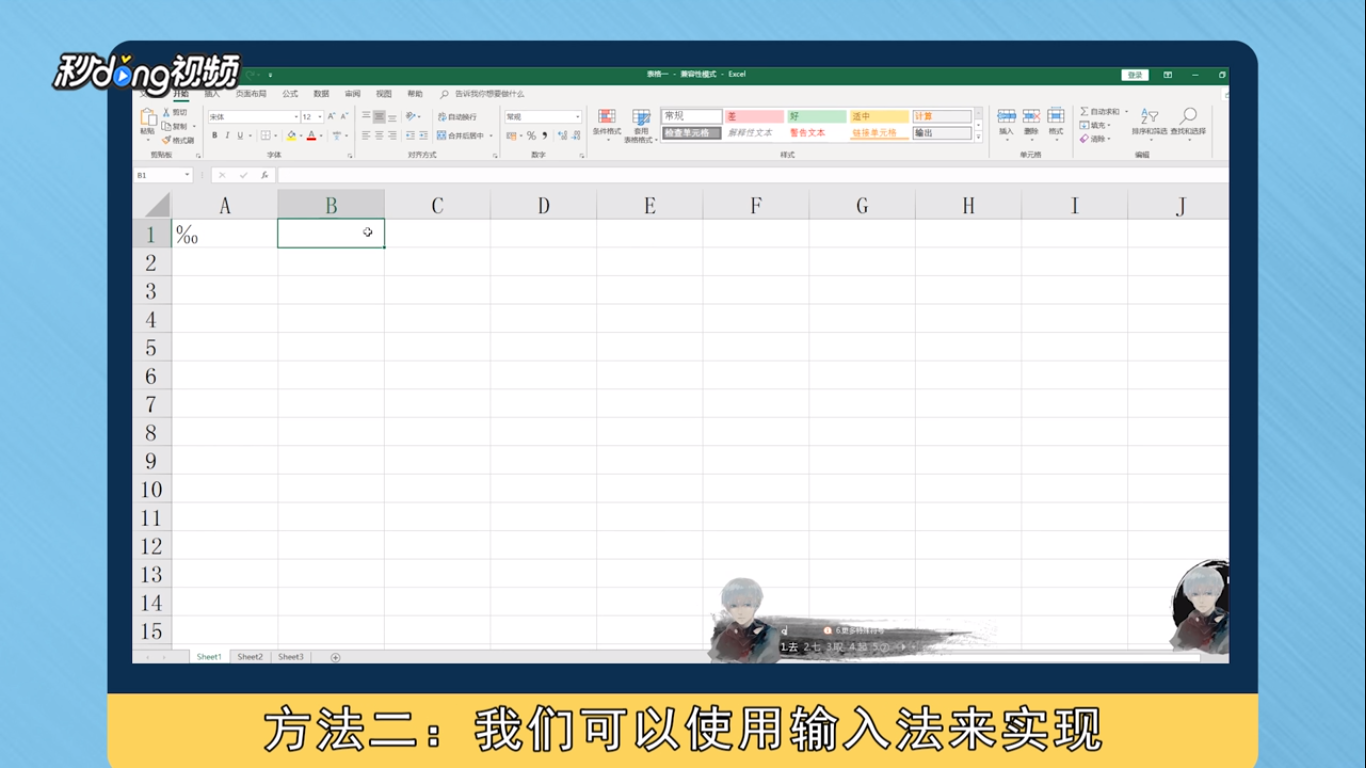
3、方法二:使用输入法,可以是任意的输入法,以系统自带的输入法和百度输入法为例。
Excel表格中数学符号千分之一怎么打出来

4、将输入法切换至中文输入状态,再输入“千分之”的拼音“qianfenzhi”,从出现的文字中选择千分号即可。

Excel表格中数学符号千分之一怎么打出来

5、方法三:使用Excel的插入命令,插入千分之一的符号,单击“插入”命令。

Excel表格中数学符号千分之一怎么打出来

6、在插入选项卡中,点击选择“符号”命令,在弹出的符号对话框中,点击“来自”。

Excel表格中数学符号千分之一怎么打出来

7、点击向下箭头,在弹出的几个选项中单击选择“ASCII十进制”,对话框中的符号显示的是十进制的符号。

Excel表格中数学符号千分之一怎么打出来

8、拉动右侧的滚动条,单击选中千分之一符号即可看到字符代码是137和使用alt+137相吻合。

Excel表格中数学符号千分之一怎么打出来

9、点击“插入”,千分号即可插入到文档中。

Excel表格中数学符号千分之一怎么打出来

10、总结如下。

Excel表格中数学符号千分之一怎么打出来

  • 数学千分之一符号怎么打
  • 千分号‰怎么打出来
  • 如何在Excel表格中输入数学符号
  • 在Excel表格中如何输入千分号(‰)?
  • Excel表格中如何打出数学符号千分之一
  • 热门搜索
    春节手抄报图片大全 卫生与健康手抄报 六一手抄报内容 消防知识手抄报 艺术节手抄报 科技手抄报内容资料 手抄报大全简单又漂亮 行为规范手抄报 关于法律的手抄报 五四青年节手抄报