如何在ps中使用色调均化效果

 时间:2026-02-14 03:25:20

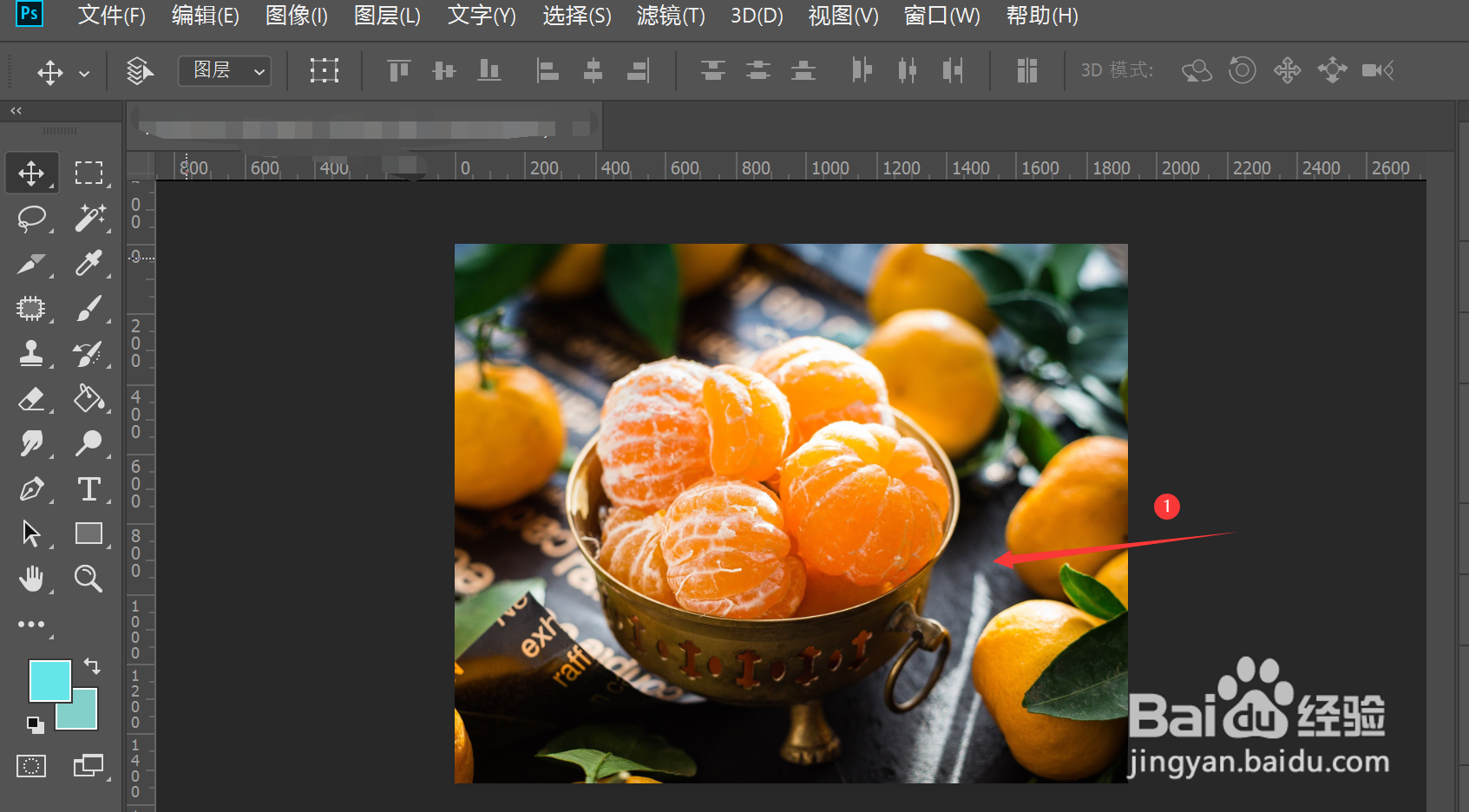
1、打开一张图片

打开ps软件,在ps中打开一张需要操作的图片
如何在ps中使用色调均化效果

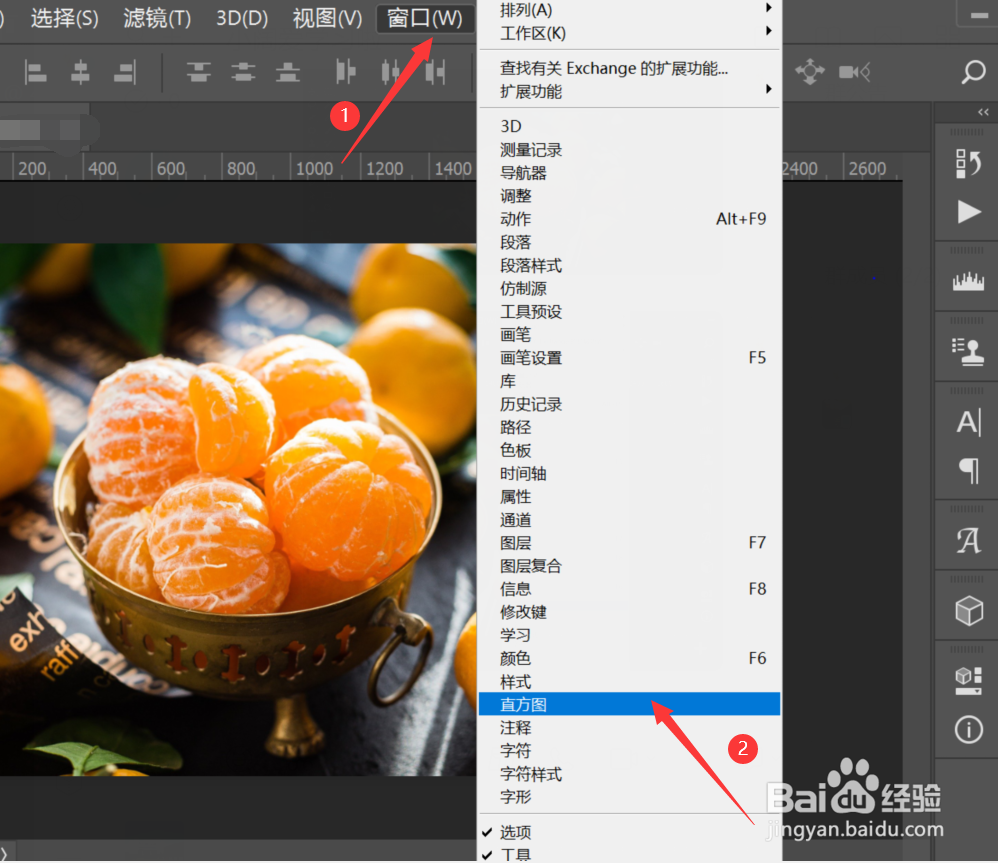
2、添加直方图窗口

点击窗口菜单栏—>在弹出的选项卡中选择直方图选项,添加直方图窗口
如何在ps中使用色调均化效果

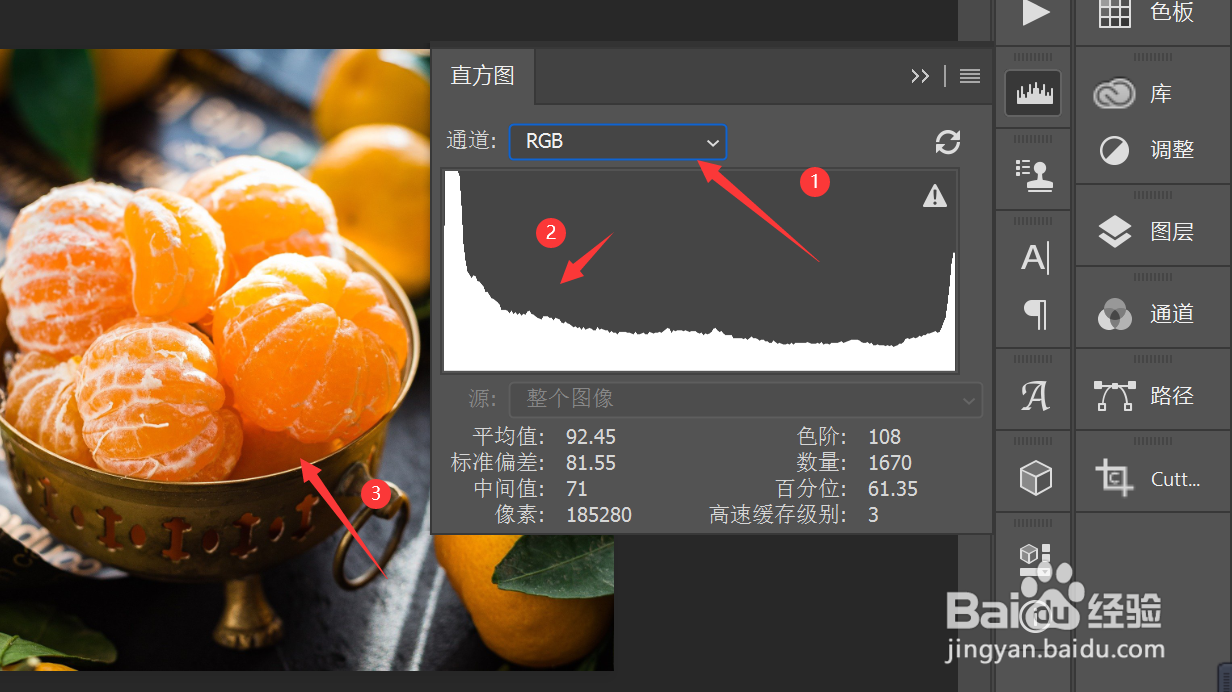
3、查看图片对象的直方图

点击主界面右侧的直方图图标—>在弹出的直方图文本框中选择通道为RGB,查看图片对象的RGB通道的直方图分布
如何在ps中使用色调均化效果

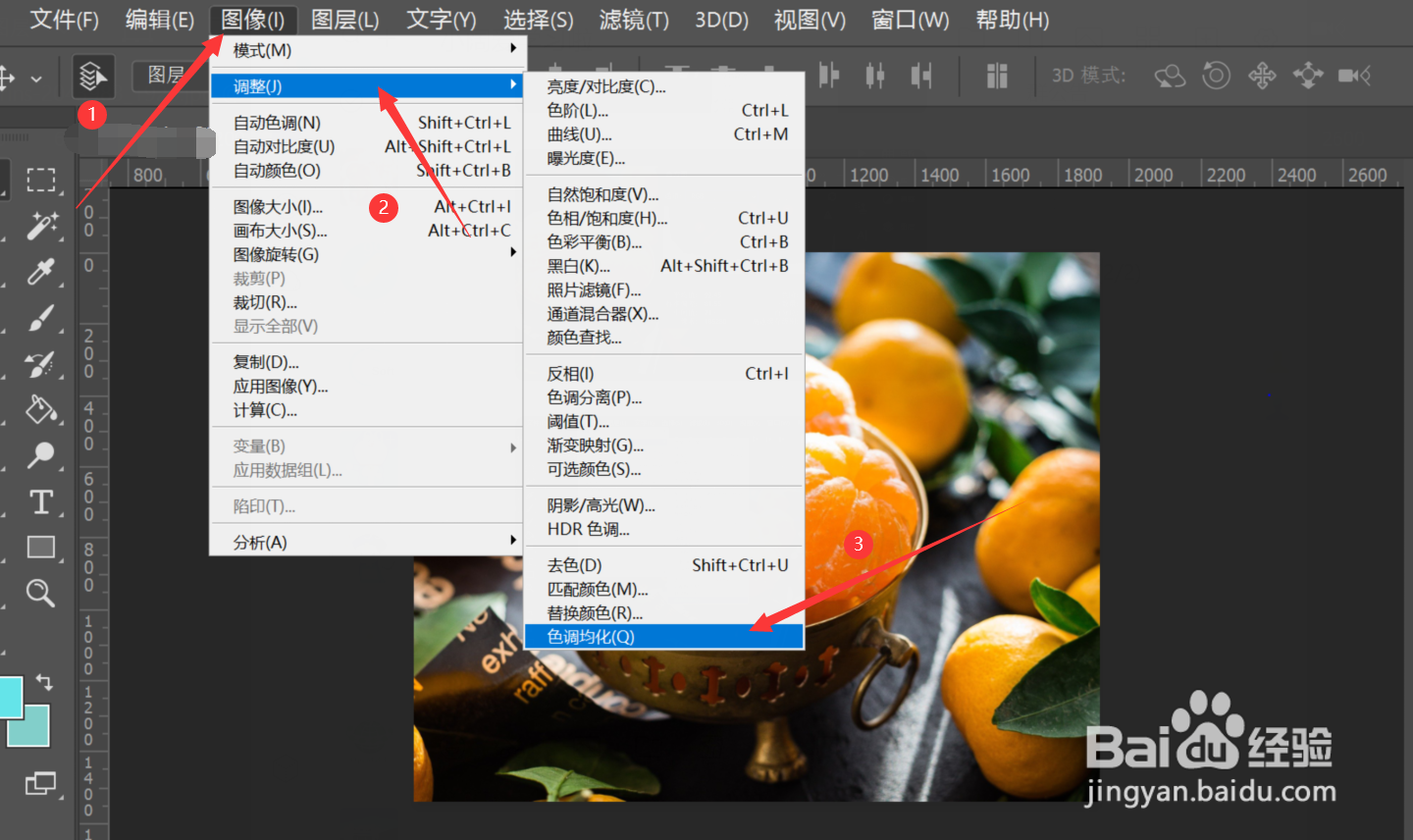
4、选择色调均化选项

点击图像菜单栏—>选择调整选项—>选择色调均化选项

如何在ps中使用色调均化效果

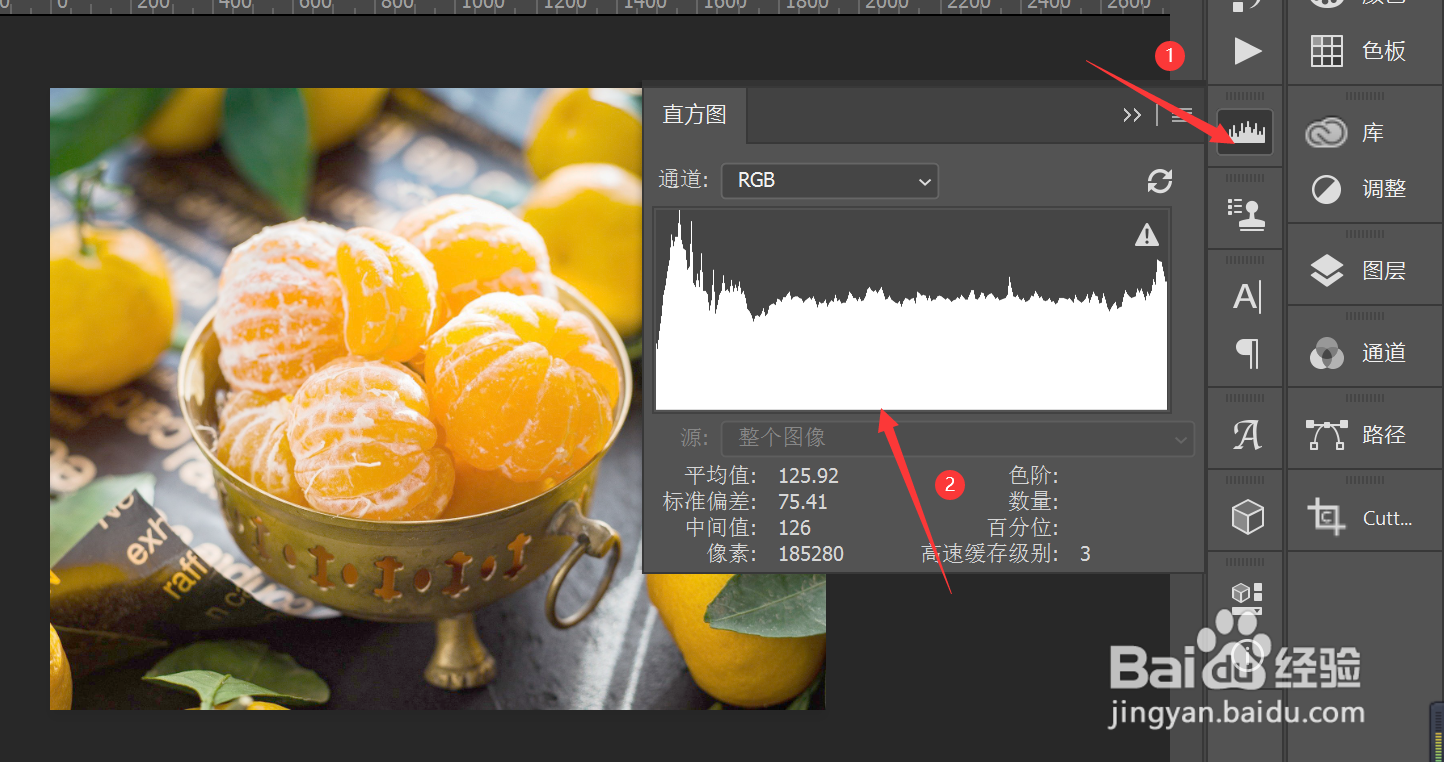
5、查看更改后的直方图

更改完成后,点击主界面右侧的直方图图标,查看直方图效果,此时直方图均匀分布
如何在ps中使用色调均化效果

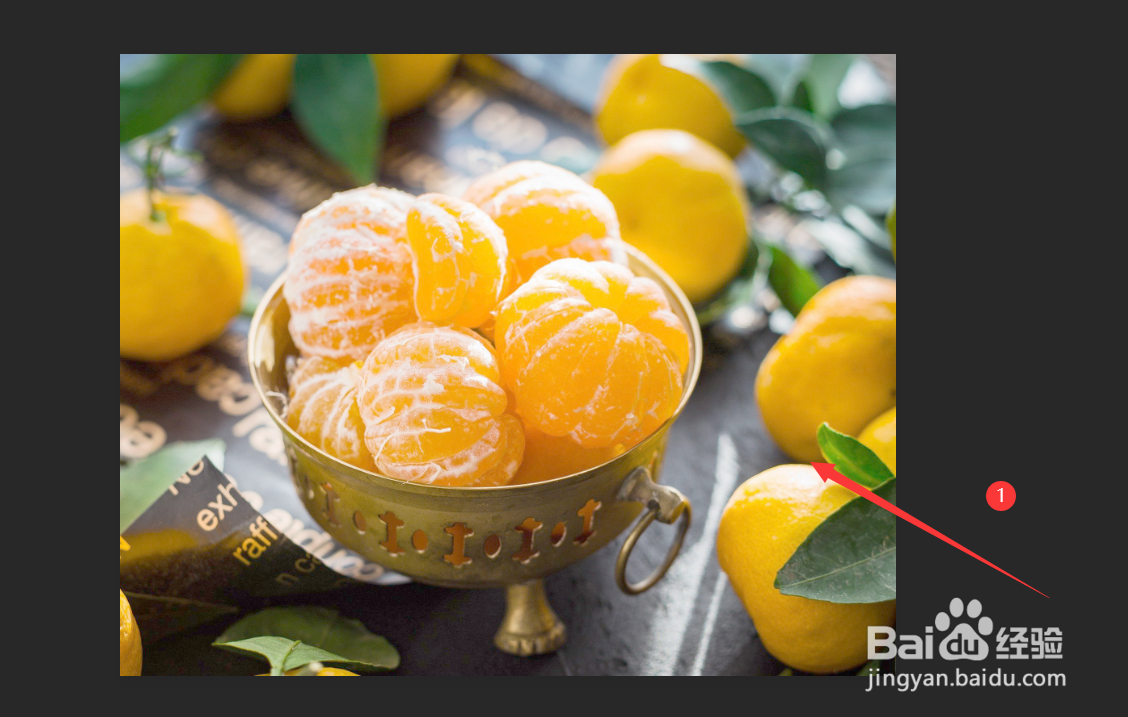
6、显示效果

更改完成后,图片对象可显示出色调均化后的效果

如何在ps中使用色调均化效果

  • PS中 为什么用画笔在图层蒙版上涂抹完全没反应
  • 电脑ps怎么设置绕着一个点旋转复制
  • ps如何将图片复制到图层蒙版中
  • ps变形工具在哪里
  • Photoshop怎么调整色相?
  • 热门搜索
    感谢老师的手抄报 关于环境的手抄报 我成长我快乐手抄报 读书手抄报花边 教师手抄报 圣诞节手抄报内容 放飞梦想手抄报内容 文明礼仪手抄报资料 防火知识手抄报 白衣天使的手抄报图片