1、在电脑上,找到需要更改像素大小的图片,单击选中【图片】。
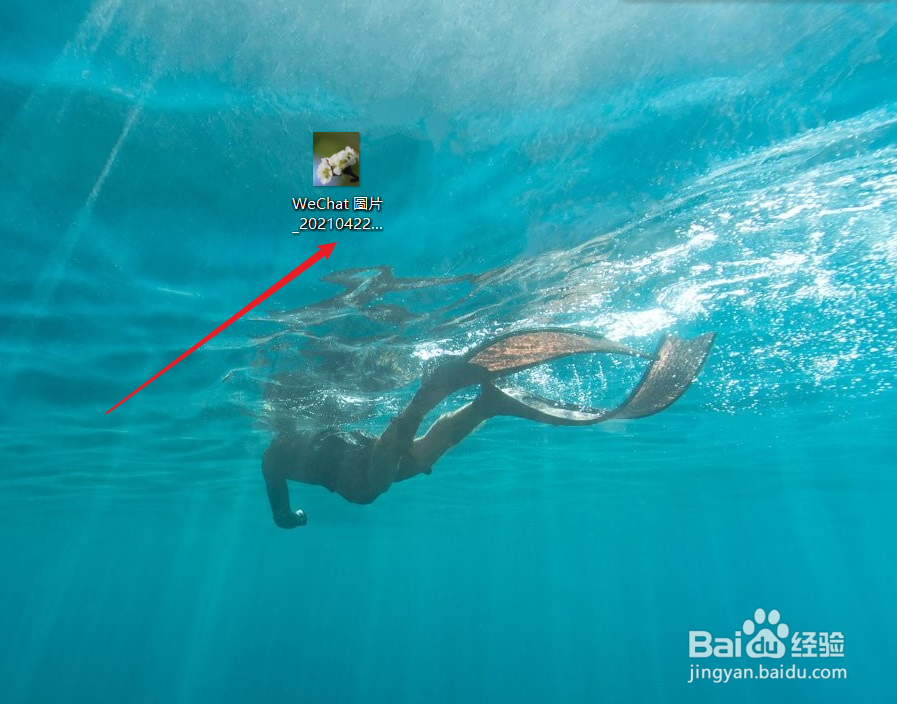
2、鼠标右键点击一下【图片】,调出【菜单】,然后单击【打开方式(H)】。
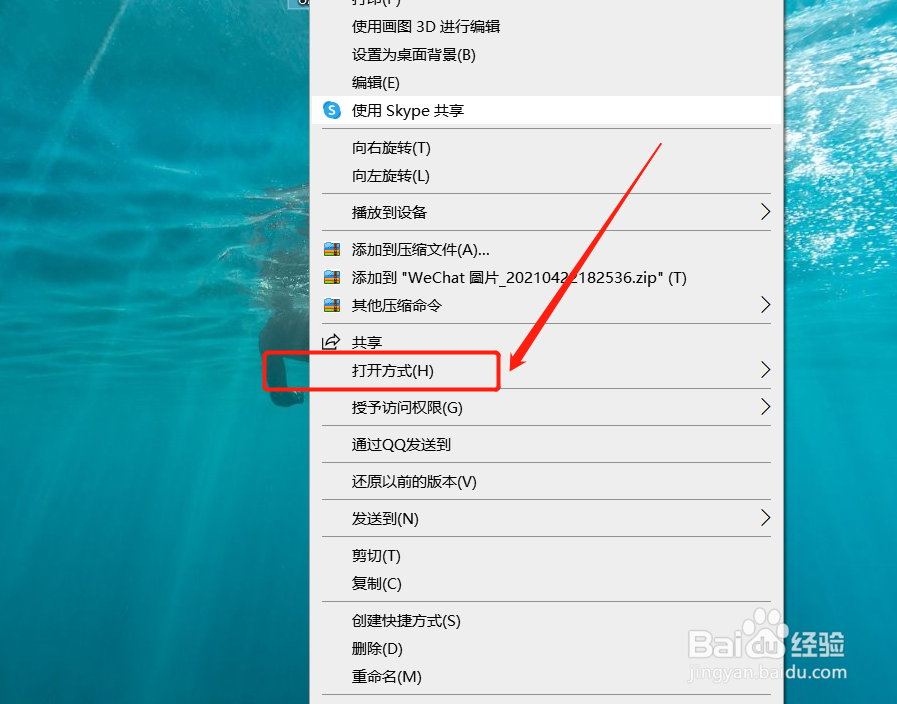
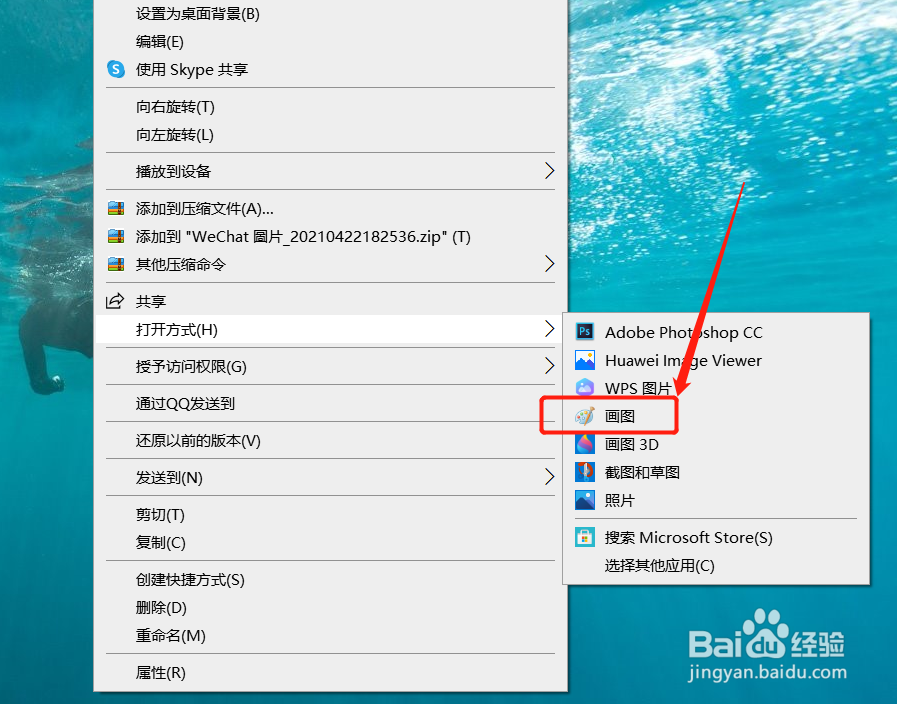
3、单击【画图】。
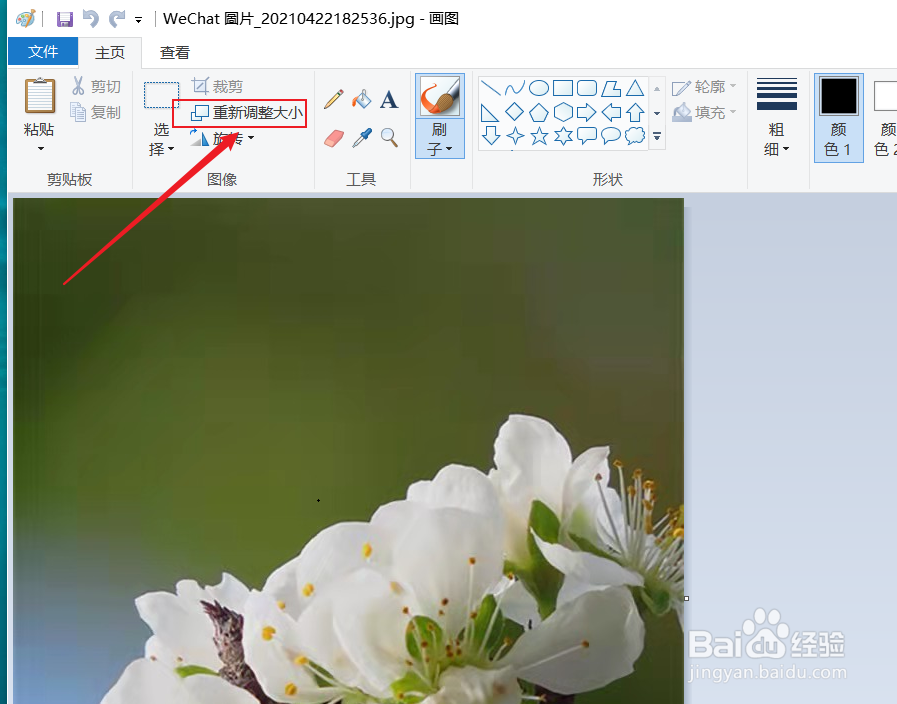
4、单击【重新调整大小】。
5、单击选中【像素】。
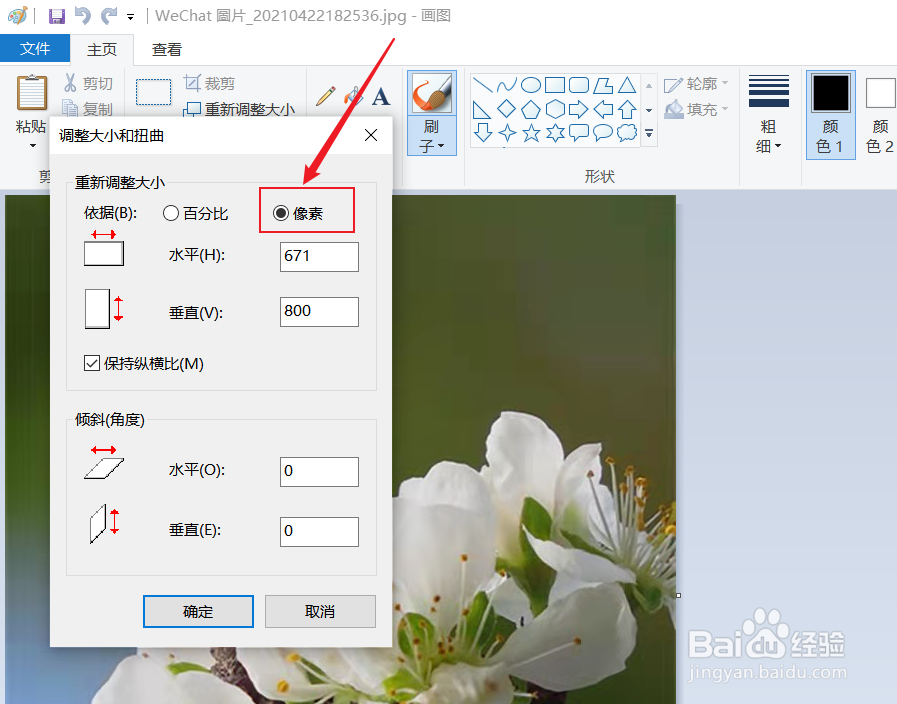
6、可手动输入【数据】,修改图片【水平像素】。如果修改【水平数据】,【垂直数据】会跟着变化,那么需要单击去掉【保持纵横比的勾选】。
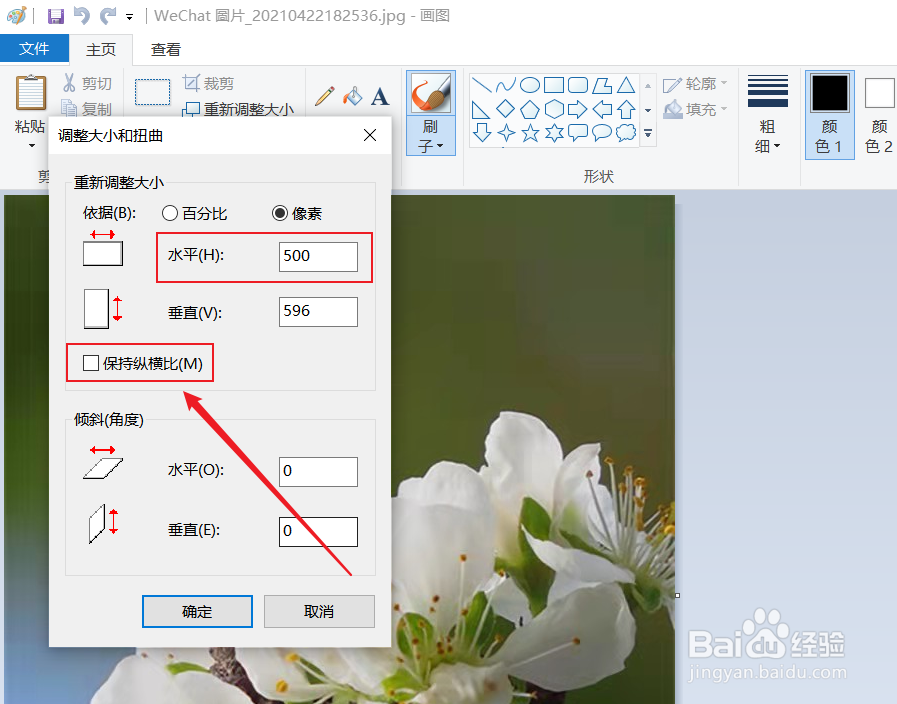
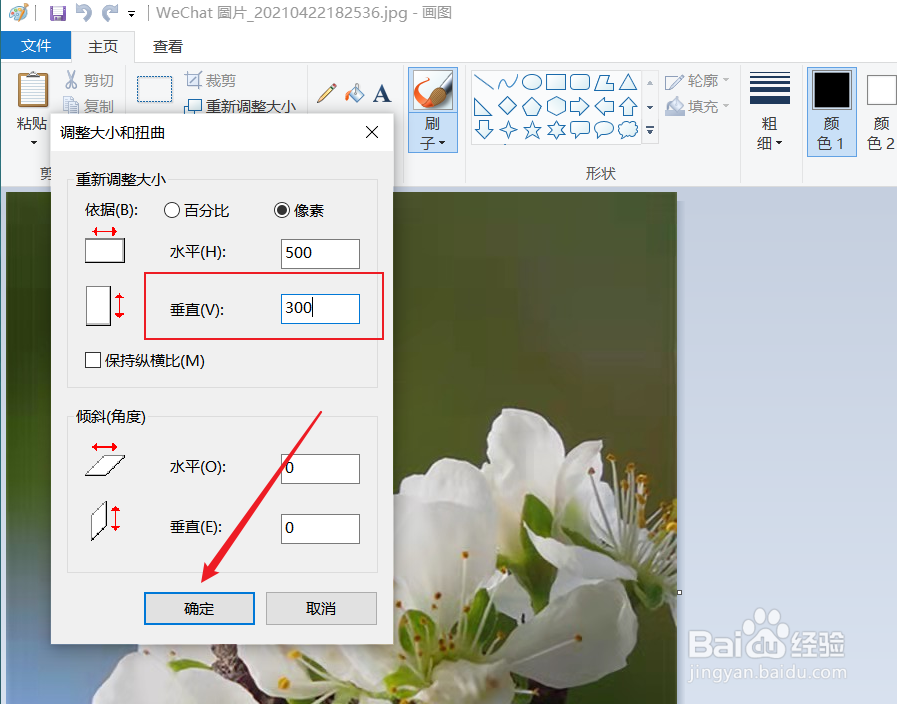
7、【像素】水平修改完成后,紧接着修改图片【垂直方向的像素】。2个修改完成后,点击【确定】。
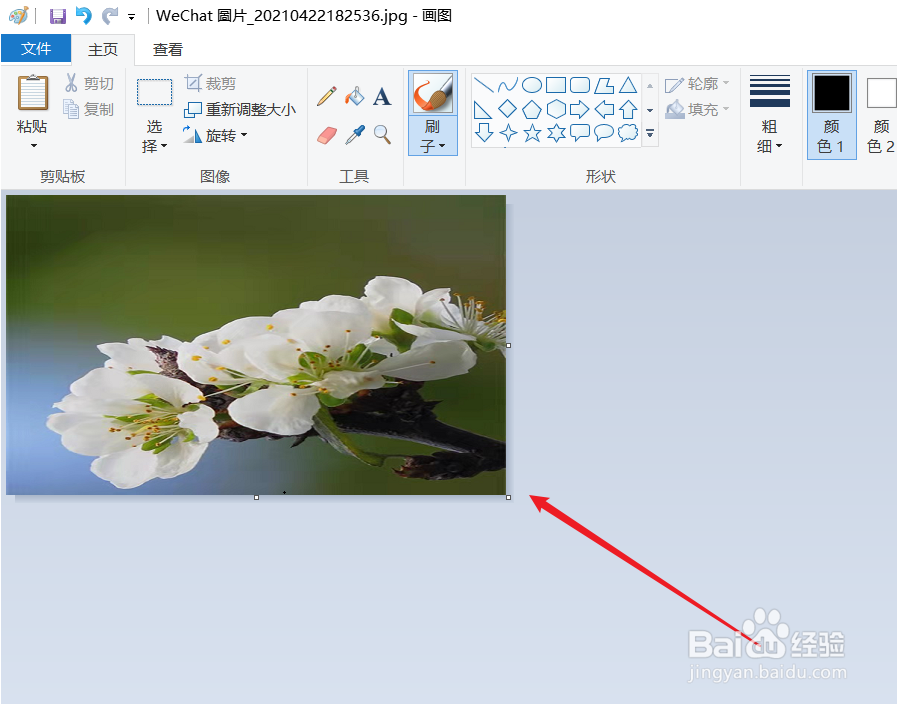
8、那图片的像素大小就调整完成了。
时间:2026-05-02 04:10:17
1、在电脑上,找到需要更改像素大小的图片,单击选中【图片】。
2、鼠标右键点击一下【图片】,调出【菜单】,然后单击【打开方式(H)】。
3、单击【画图】。
4、单击【重新调整大小】。
5、单击选中【像素】。
6、可手动输入【数据】,修改图片【水平像素】。如果修改【水平数据】,【垂直数据】会跟着变化,那么需要单击去掉【保持纵横比的勾选】。
7、【像素】水平修改完成后,紧接着修改图片【垂直方向的像素】。2个修改完成后,点击【确定】。
8、那图片的像素大小就调整完成了。
