1、先打开要编辑的文档,插入一个表格。
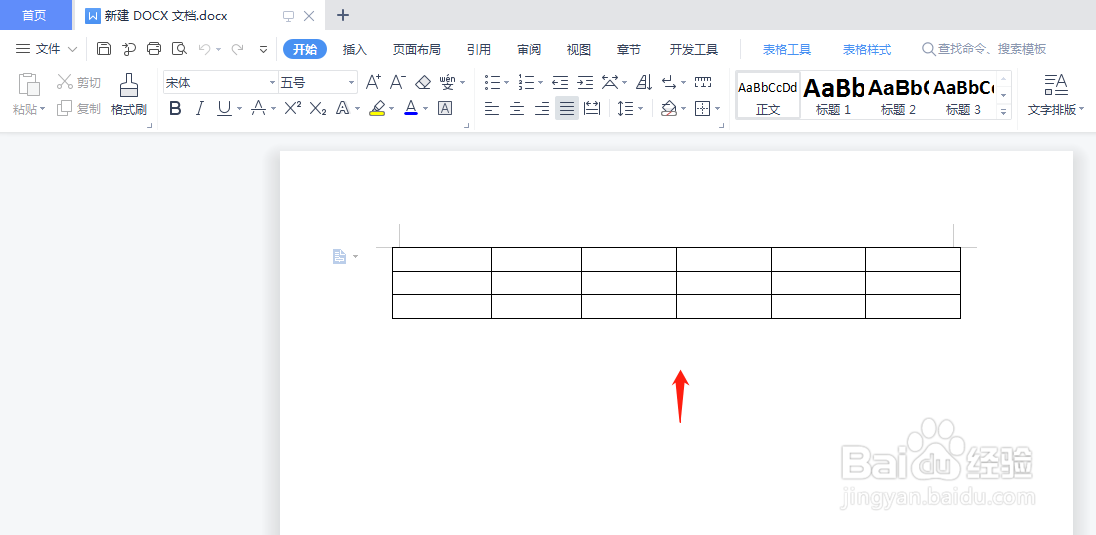
2、移动鼠标,将光标插入到要调整宽度的单元格。

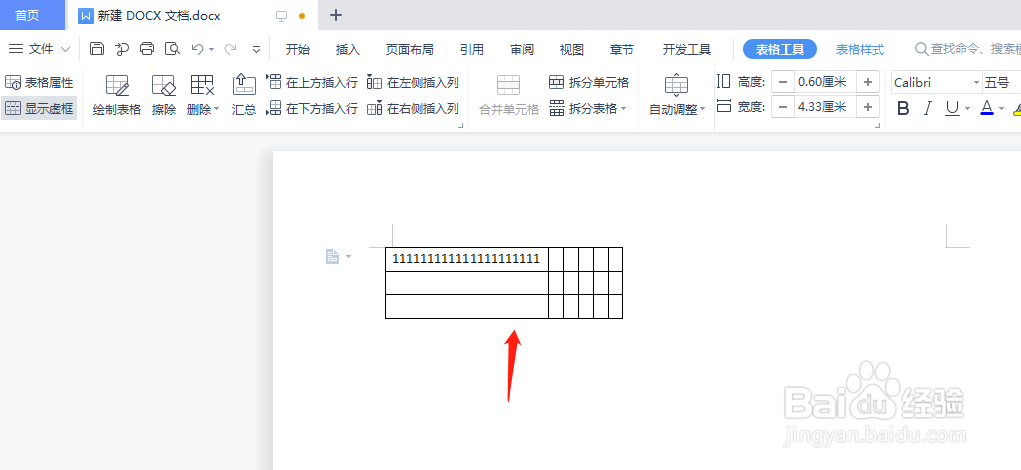
3、在插入光标后,菜单栏会自动跳转到“表格工具”。

4、在菜单栏下方的二级菜单区域,点击“自动调整”按钮。

5、在弹出的下拉菜单中,选中“根据内容调整表格”选项。

6、上述设置完成后,在单元格中输入内容,单元格大小就可以随内容增减变化了。
时间:2026-05-07 00:32:47
1、先打开要编辑的文档,插入一个表格。
2、移动鼠标,将光标插入到要调整宽度的单元格。
3、在插入光标后,菜单栏会自动跳转到“表格工具”。
4、在菜单栏下方的二级菜单区域,点击“自动调整”按钮。
5、在弹出的下拉菜单中,选中“根据内容调整表格”选项。
6、上述设置完成后,在单元格中输入内容,单元格大小就可以随内容增减变化了。
