大白菜win8PE系统分区神器快速分区的教程

 时间:2026-02-12 17:00:50

1、1.将制作好的大白菜u盘启动盘插入usb接口,按开机键进入大白菜主菜单界面,择“【03】运行大白菜Win8PE优化版(新电脑)
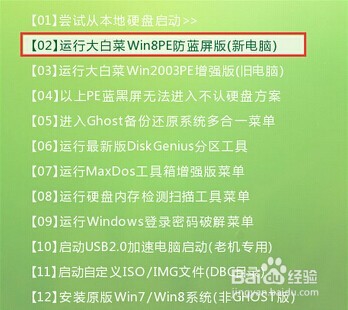
大白菜win8PE系统分区神器快速分区的教程

2、2.成功登录到大白菜win8PE系统桌面后,点击开始菜单 - 分区工具 - 分区神器DiskGenius,打开分区工具。如下图所示

大白菜win8PE系统分区神器快速分区的教程

3、3.在打开的分区神器窗口中,选中需要进行创建分区的硬盘然后点击“快速分区”即可(没有删除所有分区的用户可以右键想要进行分区的硬盘,然后点击删除所有分区再进行操作即可)。如下图所示
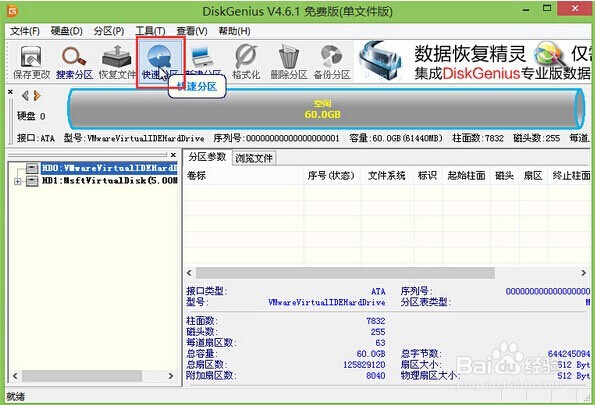
大白菜win8PE系统分区神器快速分区的教程

4、4.在弹出的快速分区窗口中,用户们可以任意选择自己需要的分区数目或者是自定义输入想要的分区数目,然后点击确定开始硬盘分区。如下图所示

大白菜win8PE系统分区神器快速分区的教程

5、5.完成硬盘分区之后,耐心等待系统为新创建的分区分配好盘符即可。如下图所示

大白菜win8PE系统分区神器快速分区的教程

  • win10开机有两个启动项
  • 如何解决电脑显示该内存不能为written的问题
  • PCI简易通讯控制器出现黄色惊叹号怎么办
  • 如何删除Win10多余开机引导项
  • 怎样在bios中设置电源管理
  • 热门搜索
    与文明同行手抄报 社会实践手抄报 反对邪教手抄报图片 热爱祖国手抄报内容 爱国的手抄报内容 有关运动会的手抄报 关于英语的手抄报图片 手抄报怎么写 关于法律的手抄报图片 感恩励志手抄报