Premiere CS 6 图片调整方法

 时间:2026-02-14 11:34:31

1、1.首先请看这张图,以这张图为例为大家介绍。请大家先观察好相关位置。

Premiere CS 6 图片调整方法

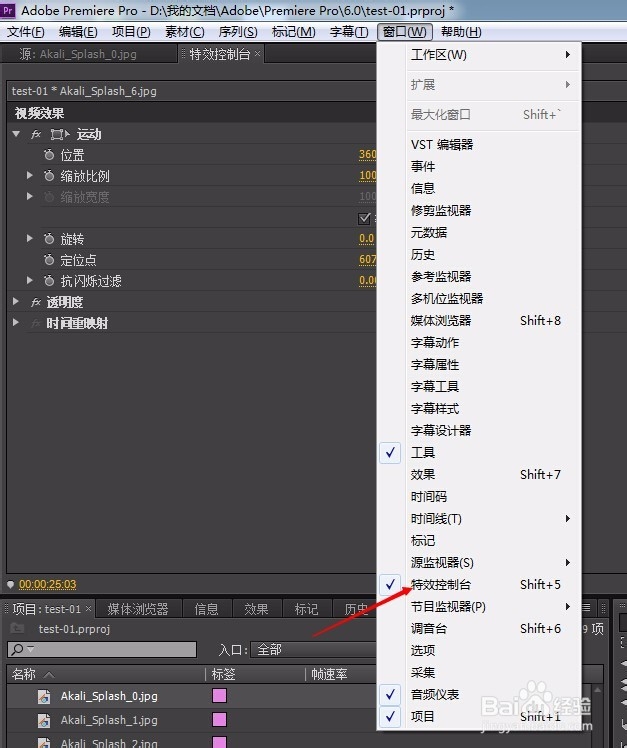
2、2.请大家打开premiereCS6菜单栏,打开窗口选项,找到“特效控制台”,打勾。

提示:这一项是必要操作
Premiere CS 6 图片调整方法

3、3.拖动指针,让指针移动到与图片对应的位置。

Premiere CS 6 图片调整方法

4、4.图片调整到相应位置后,在源位置找到特效操作台。然后点开“运动”,在下拉菜单中找到“等比缩放”选项,把勾去掉。

提示:这一项是必要操作

Premiere CS 6 图片调整方法

5、5.此时双击图片,即可任意调整图片大小

Premiere CS 6 图片调整方法

6、如果大家遇到任何问题都可以提问,我会尽量帮助大家解决问题。

请关注我的公众号:luckgull .留言后2小时我就会帮您解决所有的问题和疑问。

  • 如何用PS制作泛黄的老照片?
  • Photoshop文字转形状的方法
  • pr如何添加响度探测器
  • PS如何将照片调成复古风?
  • Lr怎么关闭将默认值设置为特定于相机序列号
  • 热门搜索
    感恩父母手抄报 关于安全的手抄报 法制教育手抄报 安全伴我行手抄报 平安校园手抄报 英语手抄报图片 诚信手抄报 庆六一儿童节手抄报 禁毒手抄报简单又漂亮 我的祖国手抄报