PowerPoint怎么插入smartart中水平组织结构图

 时间:2024-10-15 11:44:13

1、第一、找到并进入到你需要插入水平组织结构图的PPT页面,如下图所示。
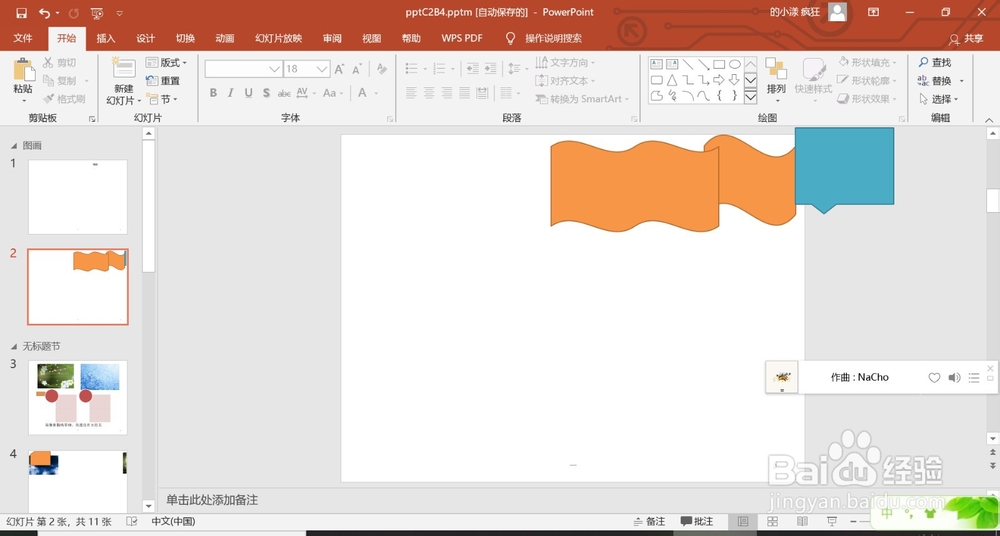
PowerPoint怎么插入smartart中水平组织结构图

2、第二、找到开始按钮旁边的插入按钮,点击进入,如下图所示。

PowerPoint怎么插入smartart中水平组织结构图

3、第三、在插入选项卡下面找到的一行内容里面找到插图选项卡里面的smartart,点击进入,如下图所示。

PowerPoint怎么插入smartart中水平组织结构图

4、第四、弹出来的smartart对话框里面找到层次结构选项,如下图所示。

PowerPoint怎么插入smartart中水平组织结构图

5、第五、找到右侧的水平组织结构图,然后点击确认,如下图所示。

PowerPoint怎么插入smartart中水平组织结构图

6、第六、就可以看到自己的PPT页面里面已经出现了要插入的水平组织结构图图形了,如下图所示。
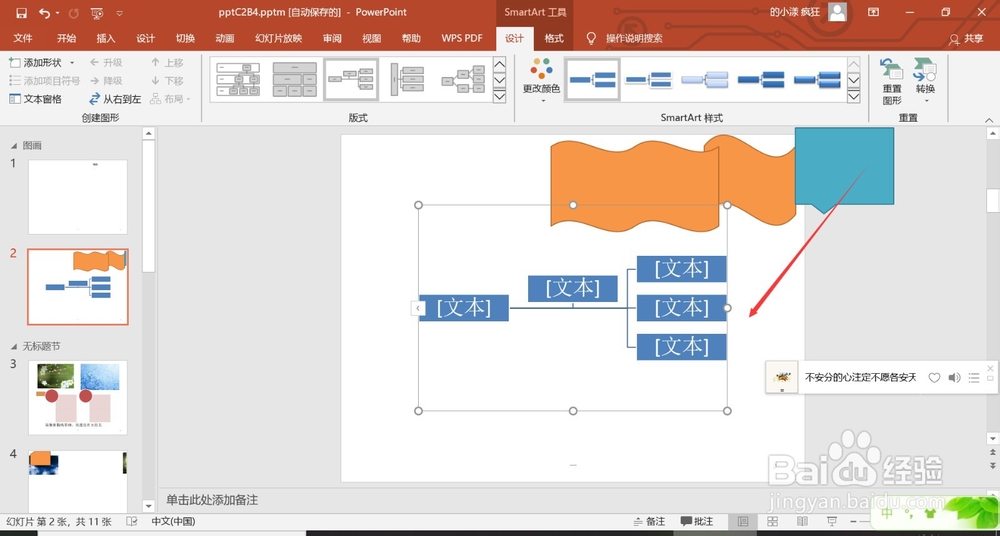
PowerPoint怎么插入smartart中水平组织结构图
  • EXCEL中如何在工作表中插入流程图
  • 在Excel2010中设置工作表页边距
  • Word自动更正选项的妙用——替换文字
  • 怎样在PPT中创建分段棱锥关系图
  • 热门搜索
    防火安全手抄报 关于科技节的手抄报 文明旅游手抄报 文明手抄报资料 感恩节手抄报图片 节约用水的手抄报 国防教育手抄报图片 唐山世园会手抄报 小学生电子手抄报 爱眼手抄报