PS制作流行的黄褐色室内人像图片

 时间:2026-02-17 18:40:56

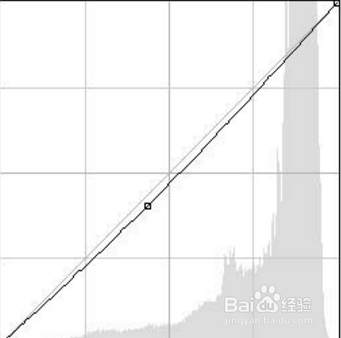
1、首先我们打开电脑的PS这个软件时先做一个素材图片,在把图层复制一层,选择好通道,点击图层的面板。

PS制作流行的黄褐色室内人像图片

PS制作流行的黄褐色室内人像图片

PS制作流行的黄褐色室内人像图片

2、要在新建一个曲线图层来做对比在进入蓝色的通道进行调整,我们稍微的在把相对应的颜色调暗,再给高光部分增加淡黄色。

PS制作流行的黄褐色室内人像图片

PS制作流行的黄褐色室内人像图片

PS制作流行的黄褐色室内人像图片

3、新建一个图层作为平衡图,进行对阴影、中间调、高光进行调整,在改为好的图层不透明度定为:50%,在一步就把高光的颜色调整好,把皮肤分质感好。

PS制作流行的黄褐色室内人像图片

PS制作流行的黄褐色室内人像图片

PS制作流行的黄褐色室内人像图片

PS制作流行的黄褐色室内人像图片

4、最后根据上图和文字的完成,在给图片加上一点暗角,稍微调一下嘴唇颜色,完成效果最多。

PS制作流行的黄褐色室内人像图片

1、打开电脑的PS这个软件时先做一个素材图片,选择好通道,点击图层的面板,我们稍微的在把相对应的颜色调暗,再给高光部分增加淡黄色。

2、作为平衡图,进行对阴影、中间调、高光进行调整,在改为好的图层不透明度定为:50%,在一步就把高光的颜色调整好。

3、最后根据上图和文字的完成,在给图片加上一点暗角,稍微调一下嘴唇颜色,完成效果最多。

  • Photoshop制作水平木纹
  • PS:如何制作出个性几何图案
  • Photoshop如何制作中国风边框?
  • Photoshop制作精致的塑料化妆瓶?
  • 如何利用PS制作火焰燃烧效果
  • 热门搜索
    端午手抄报模板 家规家训手抄报 小学英语手抄报内容 关于热爱生命的手抄报 保护生态环境手抄报 水浒传手抄报图片大全 传统美德手抄报 有关书的手抄报 廉洁教育手抄报 绿色校园手抄报内容