2010excel怎么做折线图

 时间:2026-05-01 05:55:08

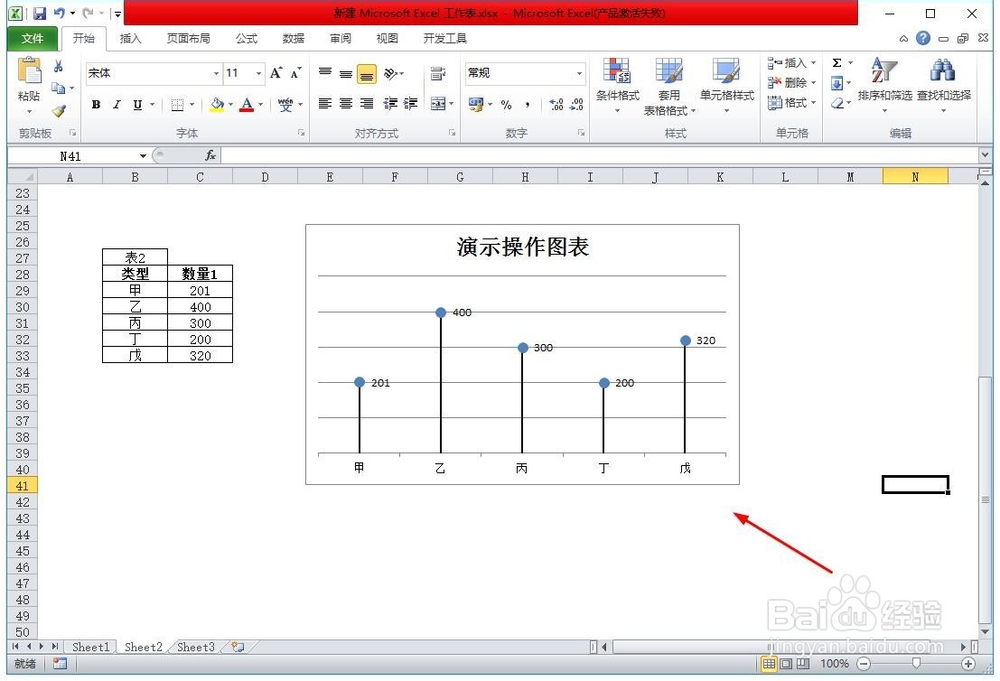
1、可以看一下,下面的,就是一个用折线图修改,改成的图表,一个展示的效果还很不错,方法也挺简单的。
2010excel怎么做折线图

1、第一步,先把左边的数据源,然后选择插入一个折线图来完成,看截图显示。

2010excel怎么做折线图

2010excel怎么做折线图

2、第二步,去掉一些无关的信息,比如标题,一个纵轴等等,都可以去掉,节省空间。

2010excel怎么做折线图

3、第三步,选择折线图,然后右键,一个设置格式,我们主要修改的地方有两个。

2010excel怎么做折线图

4、第四步,一个是数据标记选项,改为圆(或者其他自己选);一个线条颜色改为无颜色。然后就可以得到下面的图。

2010excel怎么做折线图

2010excel怎么做折线图

2010excel怎么做折线图

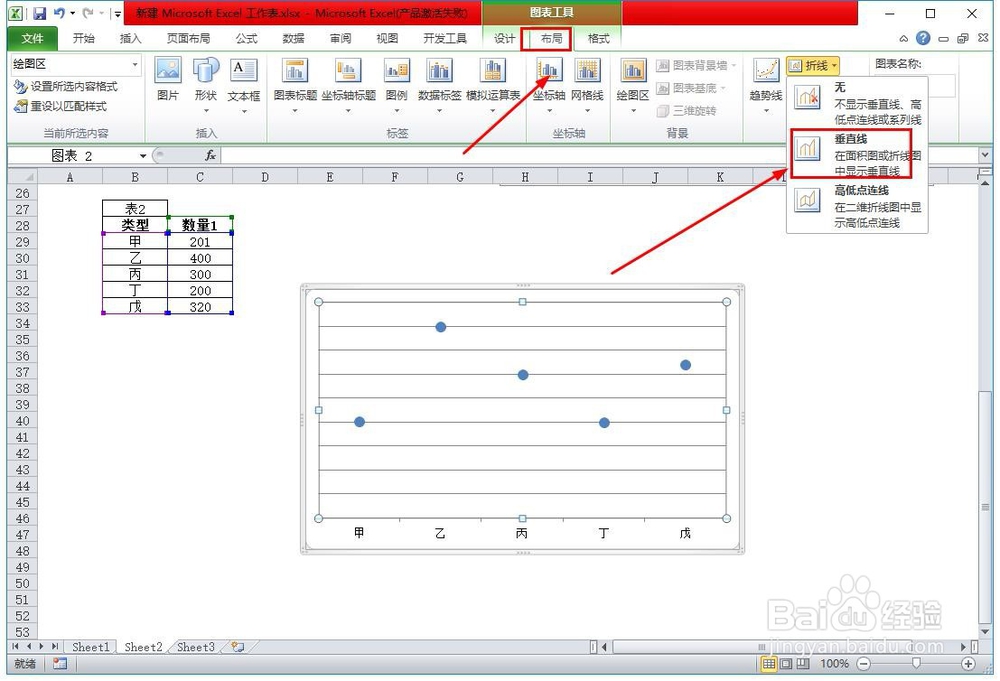
5、第五步,接着,选中图表,在上方的位置,布局选择中,可以找到添加垂直线的选项。
2010excel怎么做折线图

6、第六步,选中垂直线,更改格式,我们需要更改的是宽度,可以根据情况,来调整大小。

2010excel怎么做折线图

2010excel怎么做折线图

7、第七步,最后一步,就是根据自己想要的,可以添加一下元素在里面,这个就自己调整了。

2010excel怎么做折线图

2010excel怎么做折线图

  • 在excel中如何更改图表类型?
  • excel水平轴分类轴标签如何设置
  • Excel图表如何快速布局
  • 如何在Excel输入等差序列?
  • excel图表显示数据标签
  • 热门搜索
    法律进校园手抄报 我是文明小学生手抄报 普法知识手抄报 五水共治手抄报图画 黑白手抄报花边边框 小学生国庆手抄报 四年级科普手抄报 手抄报关于读书 关于钓鱼岛的手抄报 关于校园安全的手抄报