1、打开Excel 2019,新建一个空白的工作簿

2、首先,打开需要处理的数据工作表
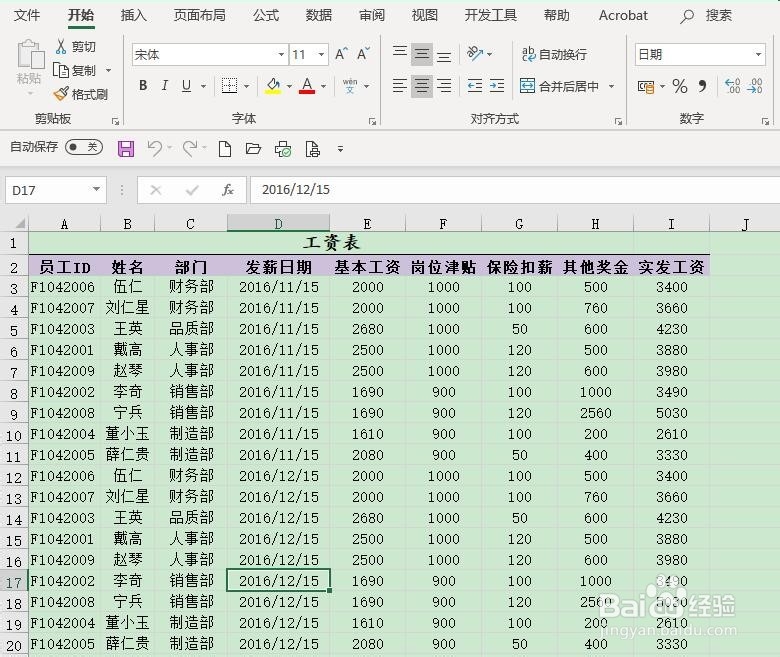
3、其次,对数据工作表中的数据进行分类汇总

4、之后,点击菜单栏中的“数据”,选择“分级显示”里的“分类汇总”
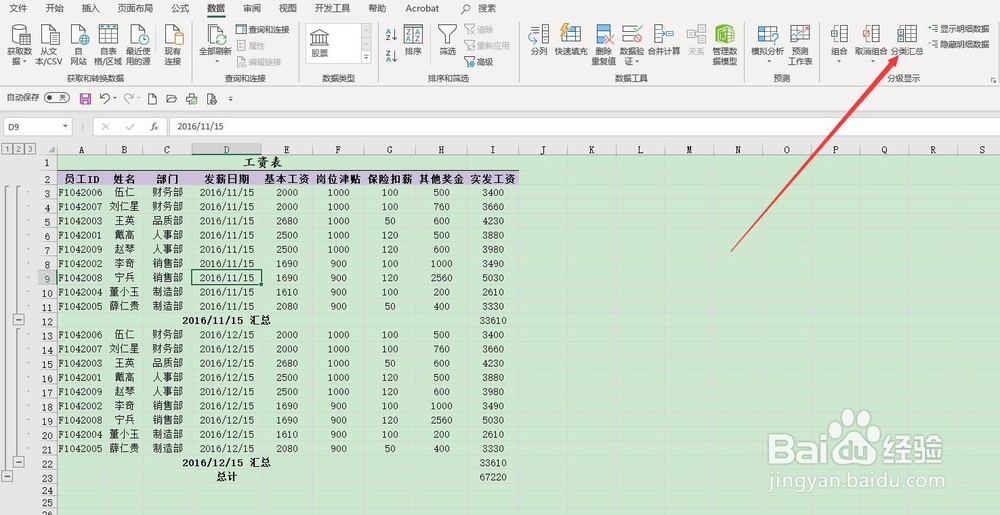
5、最后,点击“分类汇总”对话框中的“全部清除”即可清除分类汇总


1、打开Excel 2019,新建一个空白的工作簿
2、打开需要处理的数据
3、对数据工作表进行分类汇总
4、点击“数据”里的“分类汇总”
5、点击“分类汇总”里的“全部清除”即可

时间:2026-04-25 15:19:28
1、打开Excel 2019,新建一个空白的工作簿
2、首先,打开需要处理的数据工作表
3、其次,对数据工作表中的数据进行分类汇总
4、之后,点击菜单栏中的“数据”,选择“分级显示”里的“分类汇总”
5、最后,点击“分类汇总”对话框中的“全部清除”即可清除分类汇总
1、打开Excel 2019,新建一个空白的工作簿
2、打开需要处理的数据
3、对数据工作表进行分类汇总
4、点击“数据”里的“分类汇总”
5、点击“分类汇总”里的“全部清除”即可
