如何使用PS软件将枯草变成绿地呢

 时间:2024-10-14 07:50:30

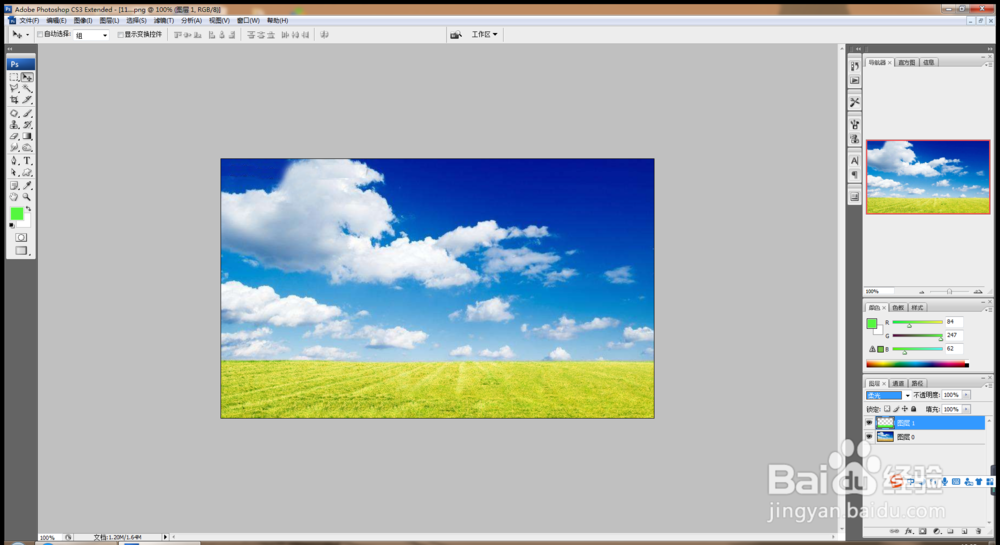
1、打开PS,按下crl+o打开图片,如图

如何使用PS软件将枯草变成绿地呢

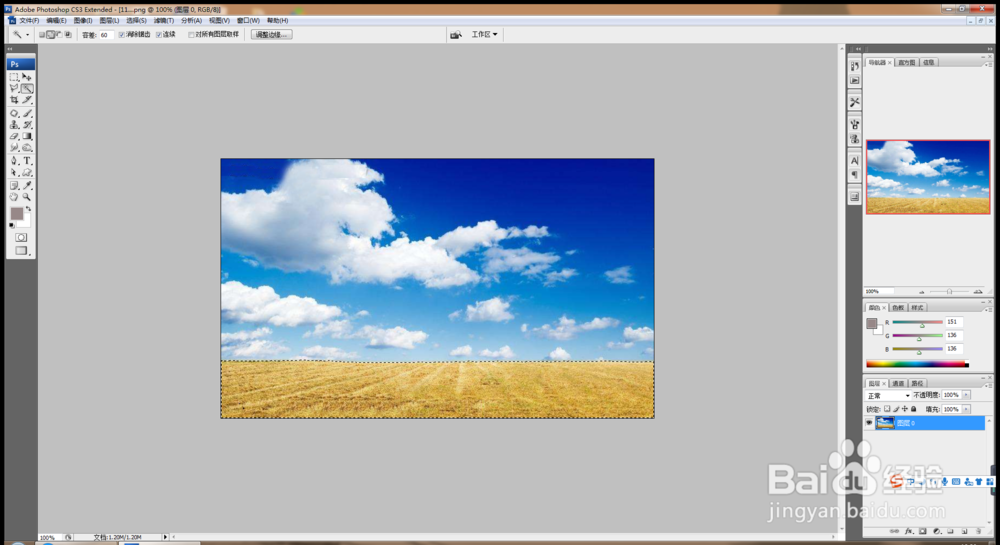
2、选择魔棒工具,在图片中黄色的枯草部分点击添加选区,设置添加选区的容差为60,点击确定,如图
如何使用PS软件将枯草变成绿地呢

3、点选载入选区,按crl+J快捷键提取选区,如图

如何使用PS软件将枯草变成绿地呢

4、设置前景色为亮绿色,点击RGB的数值,分别进行修改,如图

如何使用PS软件将枯草变成绿地呢

5、按下alt+delete键点击填充,将枯草的部分填充为亮绿色,点击确定,如图

如何使用PS软件将枯草变成绿地呢

6、设置图层的混合模式为柔光,不透明度设置为100%,如图

如何使用PS软件将枯草变成绿地呢

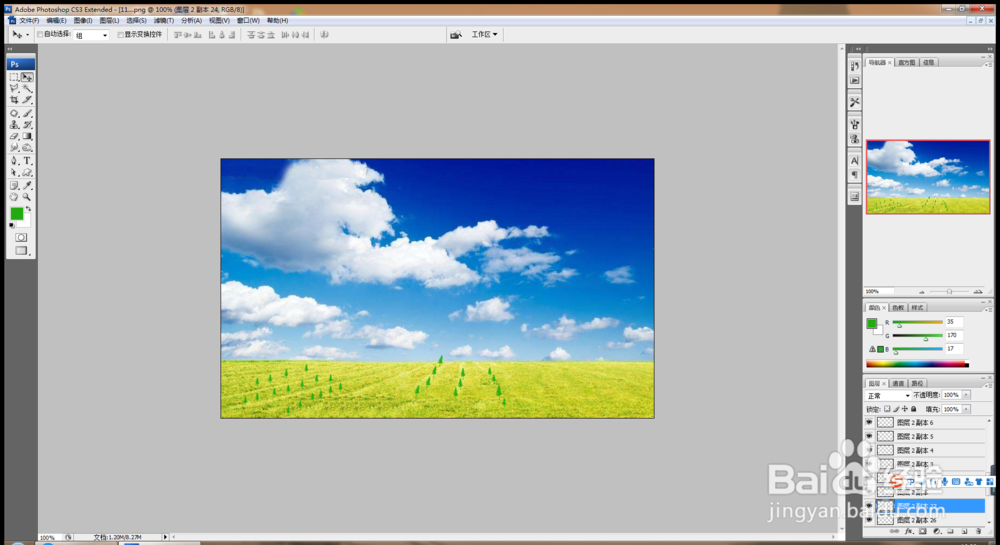
7、选择自定义形状工具,选择绿色小图标,在图片中进行绘制,复制时一定要按下alt键进行复制,水平复制时按下alt+shifit键进行绘制。
如何使用PS软件将枯草变成绿地呢

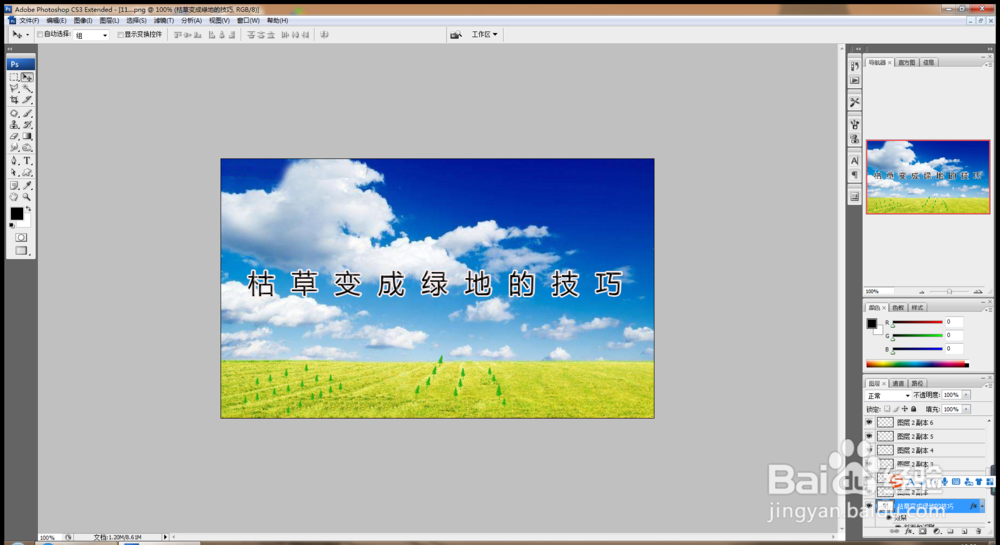
8、选择横排文字工具,输入字体,设置字体的颜色为黑色,双击图层样式,勾选描边选项,设置描边的颜色为白色,描边的像素为2个像素,这样图片中的枯草就变成绿地了哦。
如何使用PS软件将枯草变成绿地呢
  • PS怎么制作波浪扭曲效果
  • 怎么运行ps快速将变黑光泽嵌在一个新品上
  • PS中如何快速等距离排列多个形状
  • 怎么利用PS制作立体翻页效果
  • Photoshop CS6怎么使用“波浪”滤镜
  • 热门搜索
    感恩教师节手抄报 反对校园暴力手抄报 清明节手抄报题目 我运动我快乐手抄报 数学手抄报四年级下册 唐山世园会手抄报 圣诞节英文手抄报 清明节文明祭祀手抄报 电子手抄报模板 读书手抄报大全