火狐浏览器怎么删除多余的搜索引擎

 时间:2026-04-25 04:35:17

1、在火狐浏览器地址栏输入搜索时,会弹出多个搜索引擎。

火狐浏览器怎么删除多余的搜索引擎

2、这时我们点击右上角的“更多”按钮。

火狐浏览器怎么删除多余的搜索引擎

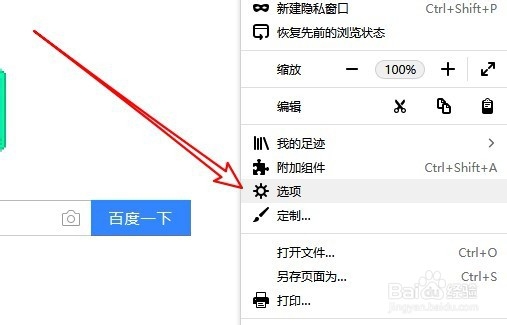
3、在弹出的下拉菜单中点击“选项”的菜单项。

火狐浏览器怎么删除多余的搜索引擎

4、接下来在打开的选项窗口中点击“搜索”的菜单。

火狐浏览器怎么删除多余的搜索引擎

5、然后在打开的页面中找到想要删除的菜单,点击下面的“移除”按钮。

火狐浏览器怎么删除多余的搜索引擎

6、如果想要再添加这些搜索引擎,我们只需要点击“恢复默认搜索引擎”的按钮就可以了。

火狐浏览器怎么删除多余的搜索引擎

7、总结:

1、在火狐浏览器地址栏输入搜索时,会弹出多个搜索引擎。

2、这时我们点击右上角的“更多”按钮。

3、在弹出的下拉菜单中点击“选项”的菜单项。
4、接下来在打开的选项窗口中点击“搜索”的菜单。

5、然后在打开的页面中找到想要删除的菜单,点击下面的“移除”按钮。

6、如果想要再添加这些搜索引擎,我们只需要点击“恢复默认搜索引擎”的按钮就可以了。


  • wp插件教程3:Form Manager(表单管理器插件)
  • 如何通过控制面板查看Win10系统中安装的字体?
  • imold v12安装教程
  • AE的圆效果怎么使用
  • AE编辑中如何听到声音
  • 热门搜索
    38妇女节手抄报图片 秋天手抄报 迎新春手抄报 新年手抄报图片 红星照耀中国手抄报 心理健康手抄报大全 劳动手抄报内容50字 语言文字手抄报 劳动节手抄报的文字 向英雄致敬手抄报简单