1、快捷键Ctrl+O打开图片,Crtl+J复制图片:

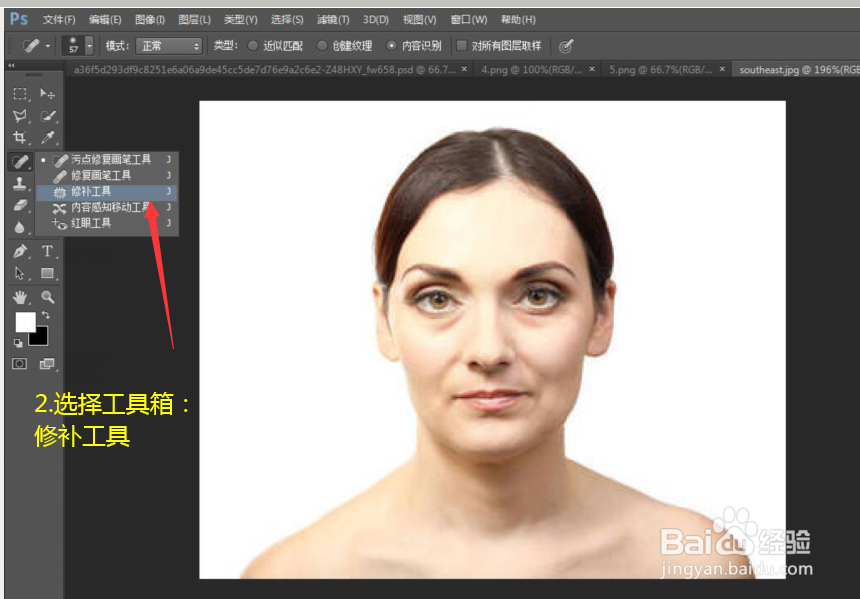
2、选择工具箱:修补工具:
3、在工具选项栏中选,源:

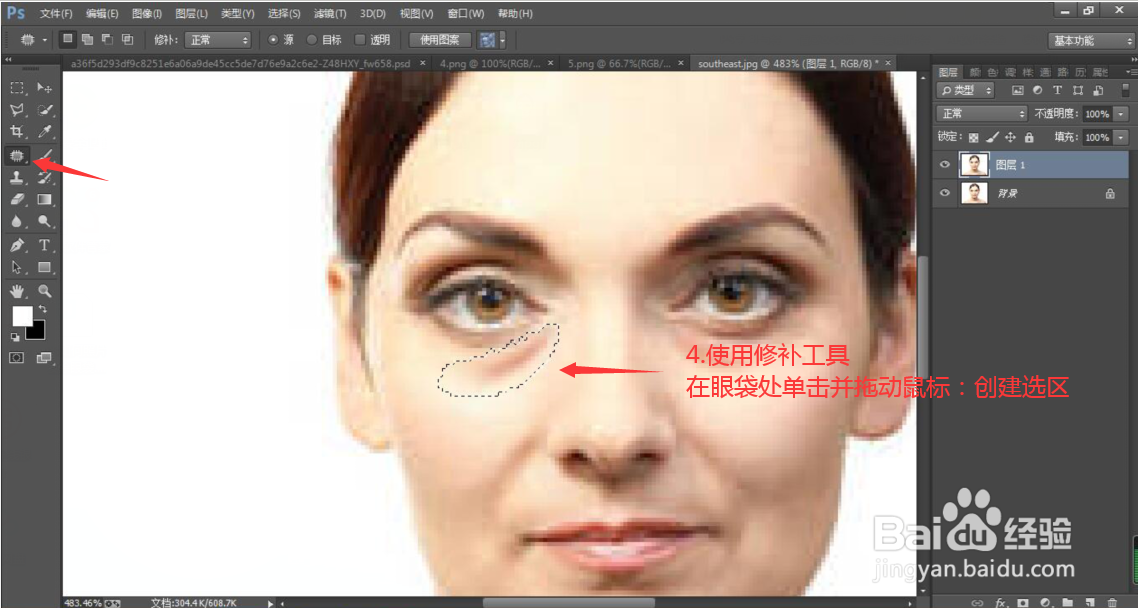
4、使用修补工具在眼袋处单击并拖动鼠标:创建选区
5、 讲鼠标放进选区中,向下拖至没有褶皱的皮肤上:

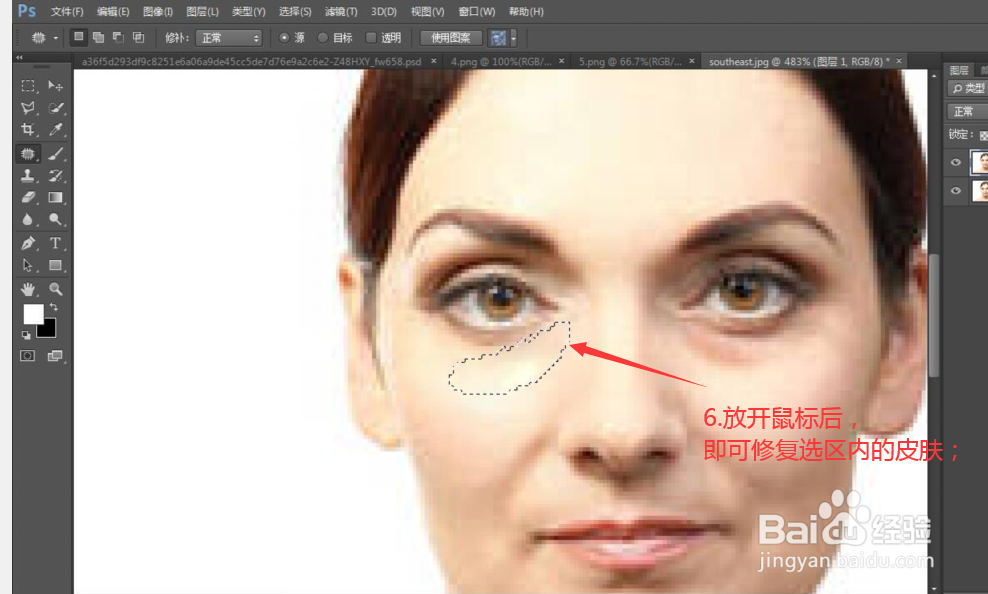
6、放开鼠标后,即可修复选区内的皮肤:
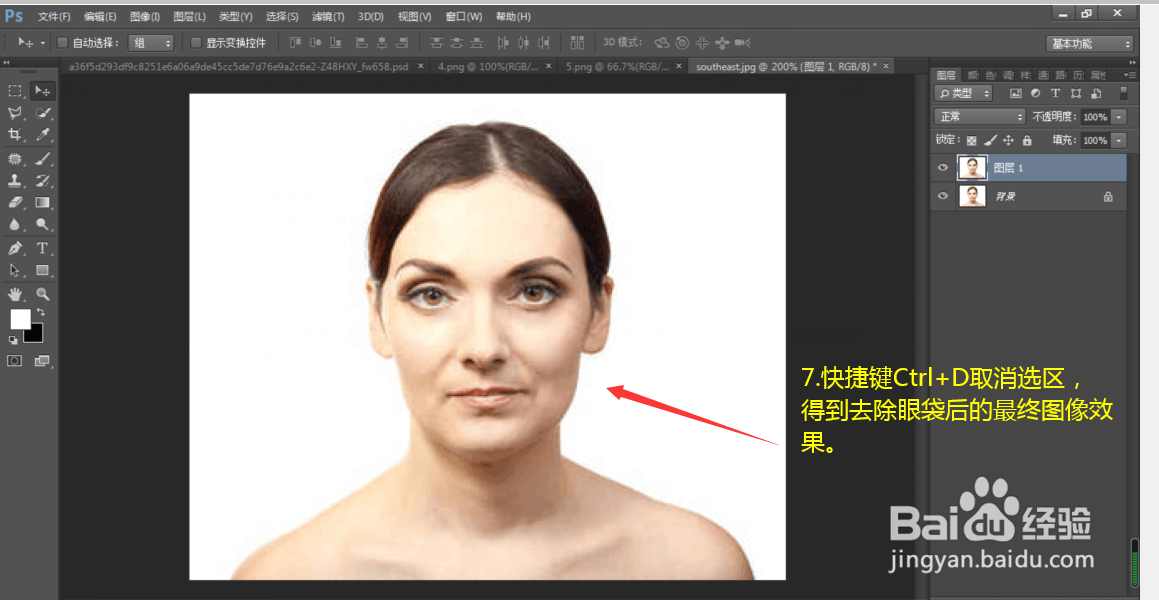
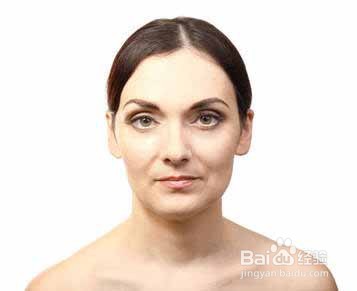
7、快捷键Ctrl+D取消选区,得到去除眼袋后的最终图像效果。(注:另外一只眼睛重复步骤4567得到如图)
8、4. 最后存储为JPG效果如图:
时间:2026-04-27 19:28:40
1、快捷键Ctrl+O打开图片,Crtl+J复制图片:
2、选择工具箱:修补工具:
3、在工具选项栏中选,源:
4、使用修补工具在眼袋处单击并拖动鼠标:创建选区
5、 讲鼠标放进选区中,向下拖至没有褶皱的皮肤上:
6、放开鼠标后,即可修复选区内的皮肤:
7、快捷键Ctrl+D取消选区,得到去除眼袋后的最终图像效果。(注:另外一只眼睛重复步骤4567得到如图)
8、4. 最后存储为JPG效果如图:
