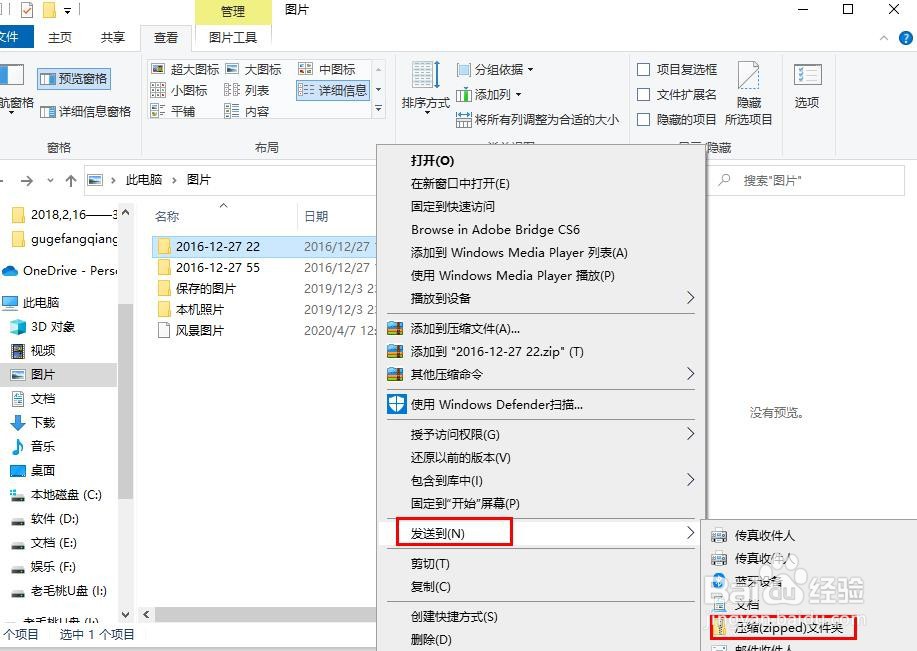
1、要压缩单个文件,请右键单击要压缩的文件,单击“发送”,然后单击“压缩(压缩)文件夹”。
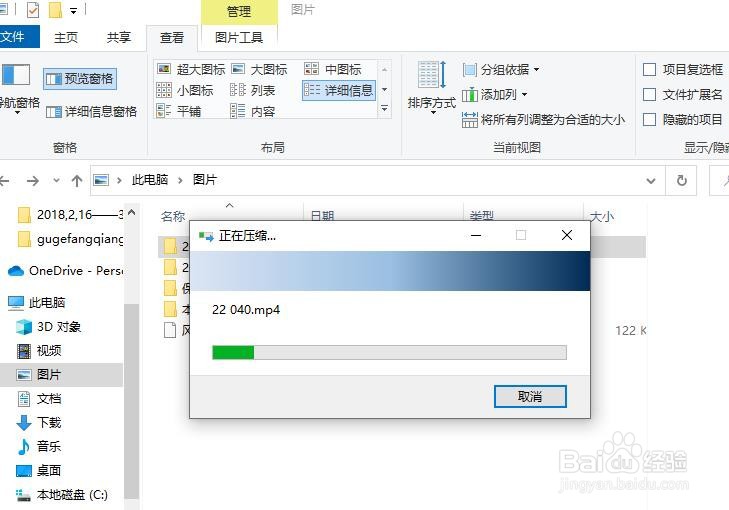
2、系统开始压缩
3、压缩完成后,会多出一个压缩文件包。它以zip格式保存。

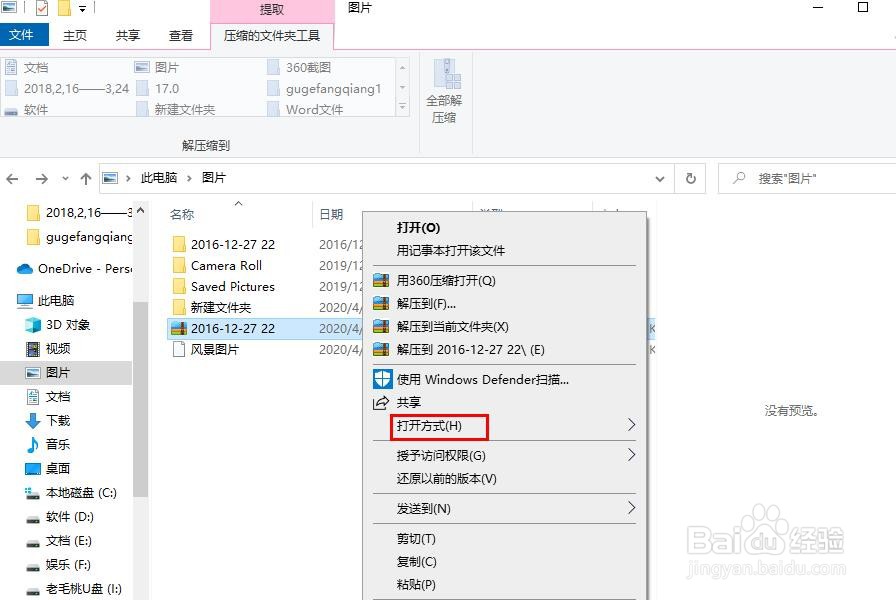
4、解压缩压缩文件。右键单击压缩文件,选择“打开方式”。
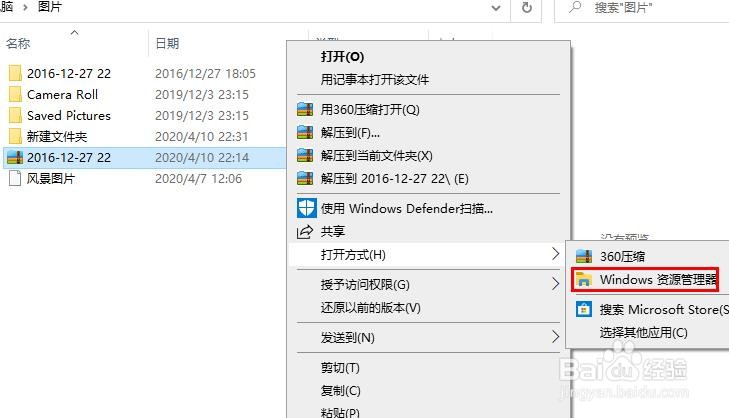
5、选择“Windows 资源管理器”。
6、点击文件窗口上面的“全部解压缩”。

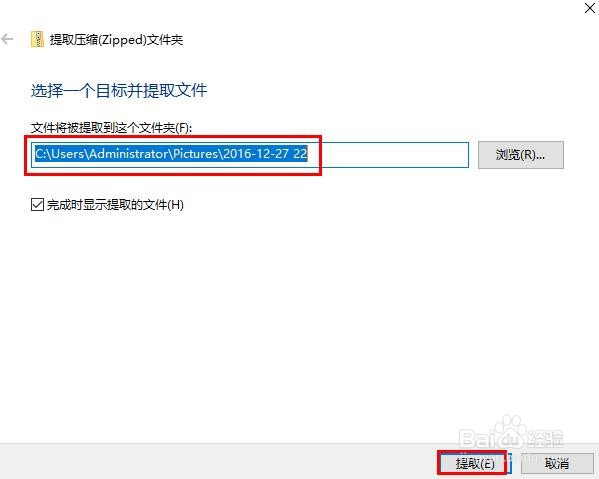
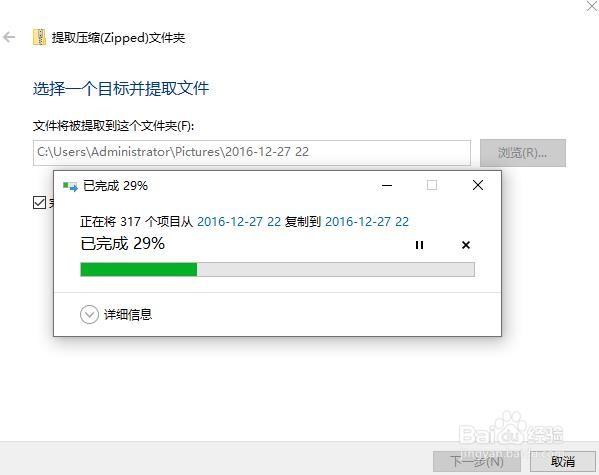
7、选择提取存储路径,点击提“提取”。系统开始解压缩。
时间:2026-04-26 05:39:19
1、要压缩单个文件,请右键单击要压缩的文件,单击“发送”,然后单击“压缩(压缩)文件夹”。
2、系统开始压缩
3、压缩完成后,会多出一个压缩文件包。它以zip格式保存。
4、解压缩压缩文件。右键单击压缩文件,选择“打开方式”。
5、选择“Windows 资源管理器”。
6、点击文件窗口上面的“全部解压缩”。
7、选择提取存储路径,点击提“提取”。系统开始解压缩。
