1、打开ps软件,找到一张图,选择【矩形选框工具】,点击上方的【添加到选区】。

2、在图片中连续建立几个矩形选区。

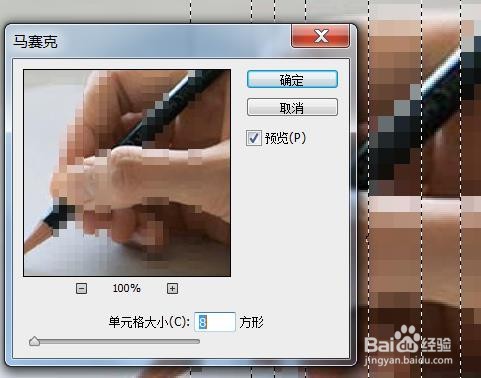
3、执行【滤镜-像素化-马赛克】,设置好数值,可以看到选区中已经出现了马赛克效果。
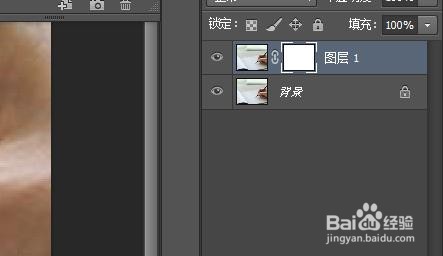
1、将背景图层【ctrl+j】复制一层,然后建立图层蒙版。
2、点击【图层缩览图】,执行【滤镜-像素化-马赛克】,可以看到整张图全部马赛克了。

3、点击【蒙版缩览图】,选择渐变工具,拉一个由黑到白的渐变,只保留想要马赛克的部分即可。

时间:2026-04-22 14:29:03
1、打开ps软件,找到一张图,选择【矩形选框工具】,点击上方的【添加到选区】。
2、在图片中连续建立几个矩形选区。
3、执行【滤镜-像素化-马赛克】,设置好数值,可以看到选区中已经出现了马赛克效果。
1、将背景图层【ctrl+j】复制一层,然后建立图层蒙版。
2、点击【图层缩览图】,执行【滤镜-像素化-马赛克】,可以看到整张图全部马赛克了。
3、点击【蒙版缩览图】,选择渐变工具,拉一个由黑到白的渐变,只保留想要马赛克的部分即可。
