1、打开Word2010文档页面,选中需要设置分栏的内容。
2、单击“页面布局”选项卡。

3、在“页面设置”中单击“分栏”按钮。
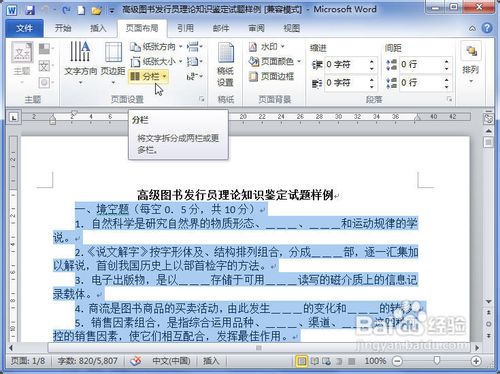
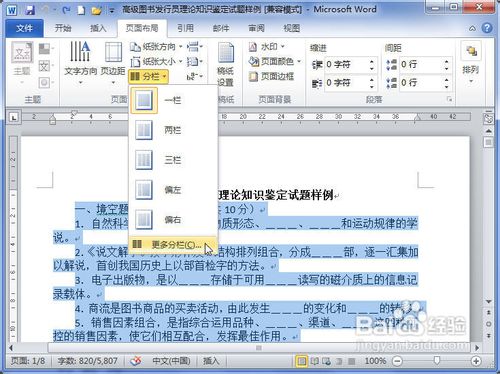
4、在菜单中选择“更多分栏”命令。
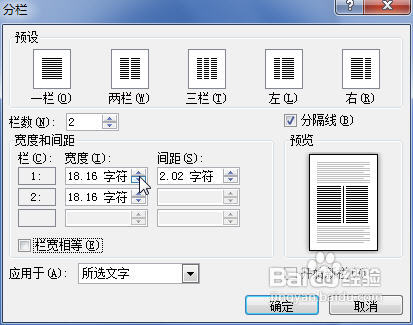
5、在“分栏”对话框“栏数”编辑框中输入分栏数。

6、选中“分隔线”选项即可在两栏之间显示分割线。

7、调整“宽度”和“间距”编辑框数值设置栏宽和栏距。
8、单击“应用于”下三角按钮,选择分栏设置应用于所选文字或整篇文档。
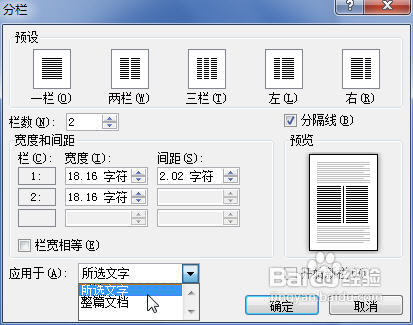
9、选中“栏宽相等”选项则所有分栏的宽度相等。
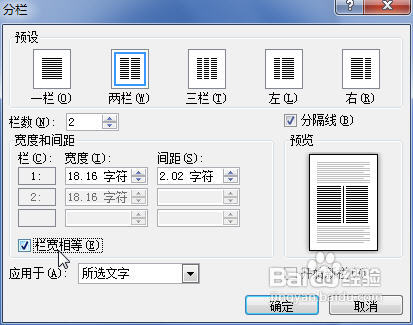
10、单击“确定”按钮。
时间:2026-04-23 21:42:48
1、打开Word2010文档页面,选中需要设置分栏的内容。
2、单击“页面布局”选项卡。
3、在“页面设置”中单击“分栏”按钮。
4、在菜单中选择“更多分栏”命令。
5、在“分栏”对话框“栏数”编辑框中输入分栏数。
6、选中“分隔线”选项即可在两栏之间显示分割线。
7、调整“宽度”和“间距”编辑框数值设置栏宽和栏距。
8、单击“应用于”下三角按钮,选择分栏设置应用于所选文字或整篇文档。
9、选中“栏宽相等”选项则所有分栏的宽度相等。
10、单击“确定”按钮。
