1、打开文本文档,选中文字内容。
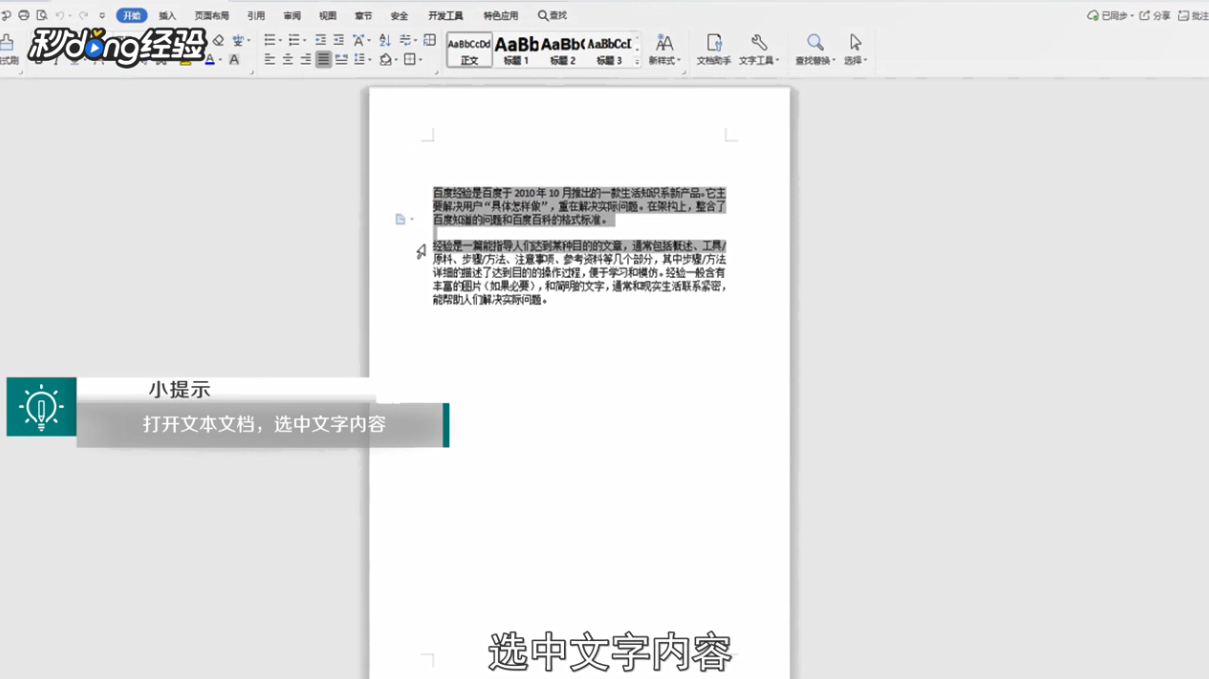
2、单击鼠标右键,选择段落。

3、在弹出来的对话框中, 选择行距。
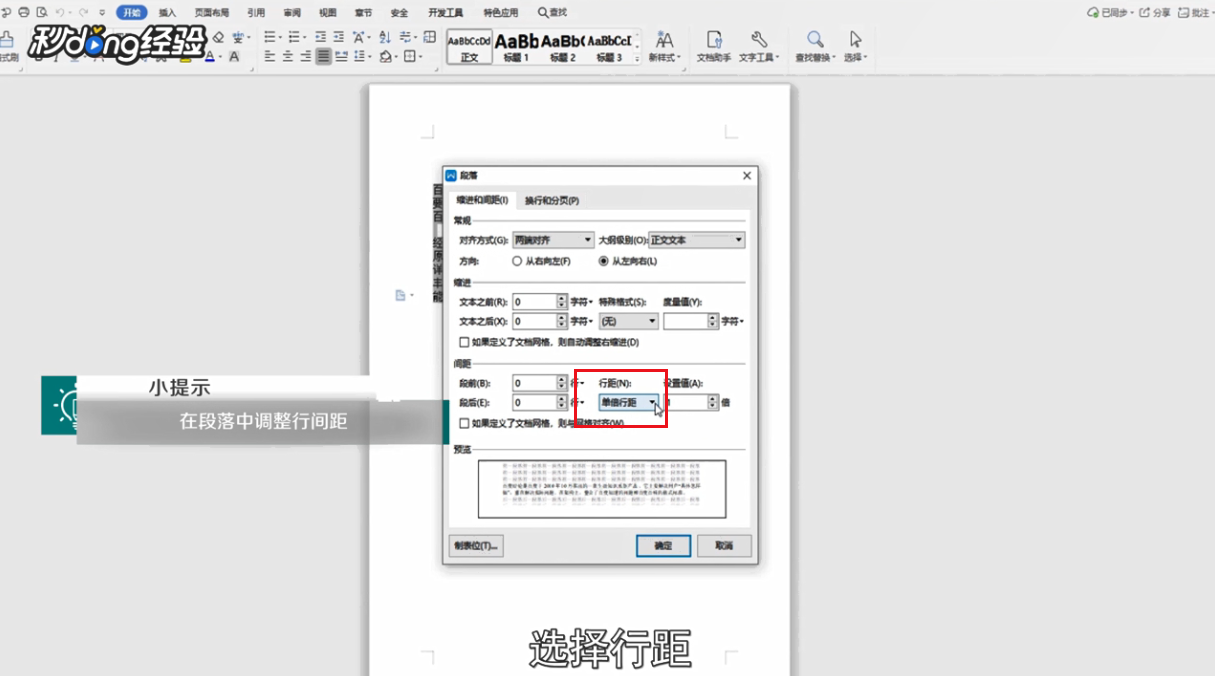
4、将单倍行距改为2倍行距。
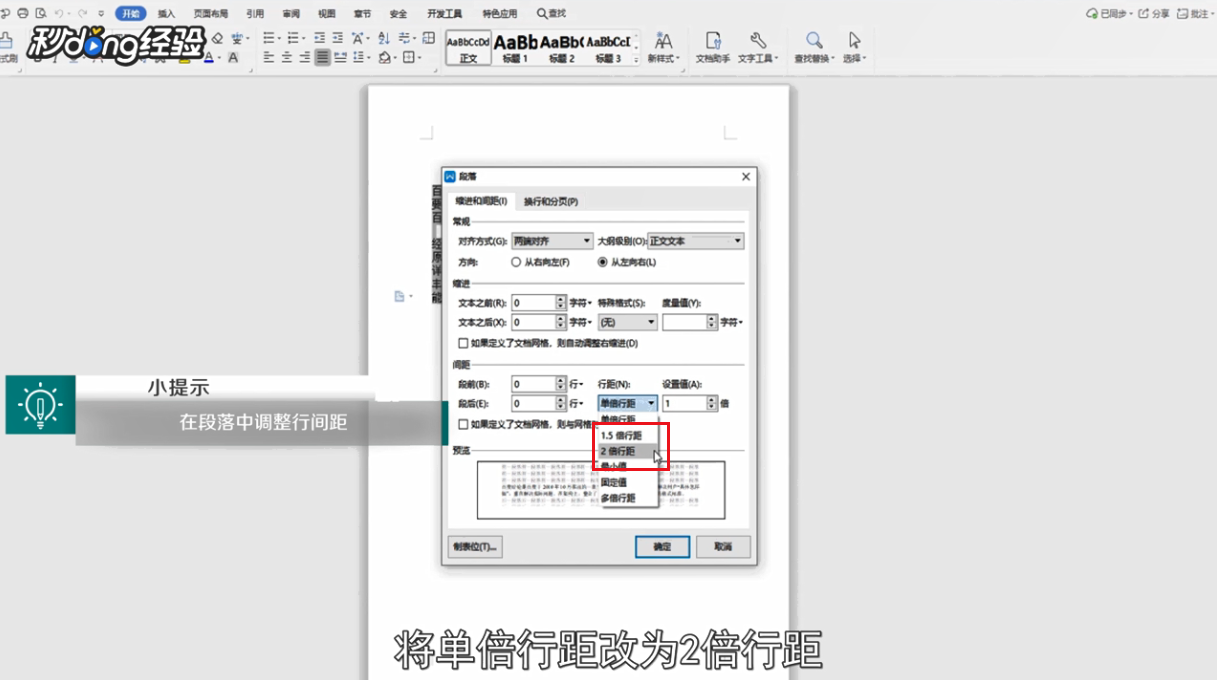
5、点击确定即可。

6、或者选中上方的正文单击鼠标右键。
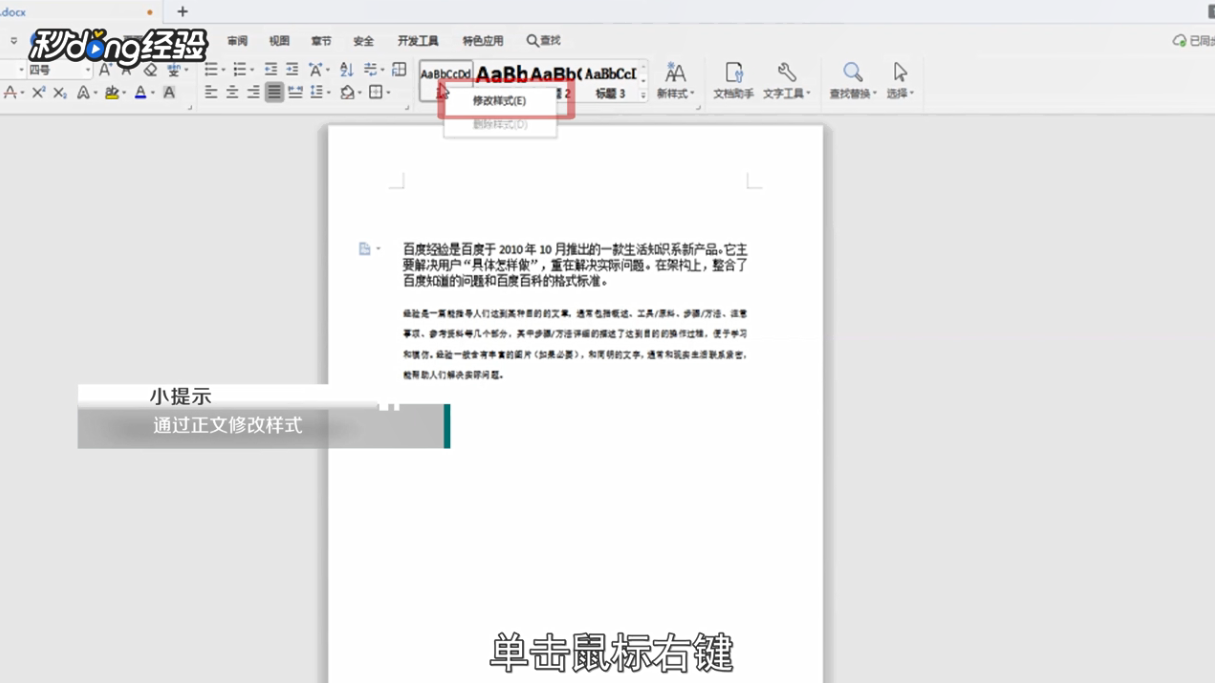
7、选择修改样式。

8、在弹出的对话框中将格式改为2倍行距即可。

9、这样就调整好了。

10、总结如下。

时间:2026-04-22 21:46:53
1、打开文本文档,选中文字内容。
2、单击鼠标右键,选择段落。
3、在弹出来的对话框中, 选择行距。
4、将单倍行距改为2倍行距。
5、点击确定即可。
6、或者选中上方的正文单击鼠标右键。
7、选择修改样式。
8、在弹出的对话框中将格式改为2倍行距即可。
9、这样就调整好了。
10、总结如下。
