1、首先打开剪映。

2、点击页面上方开始创作。

3、这样就进入了手机相册素材库,点击选择要编辑的视频素材,添加到项目。

4、把播放竖线移动到视频素材想要分割的地方。

5、点击选择视频素材,然后点击页面左下角的“分割”标志。
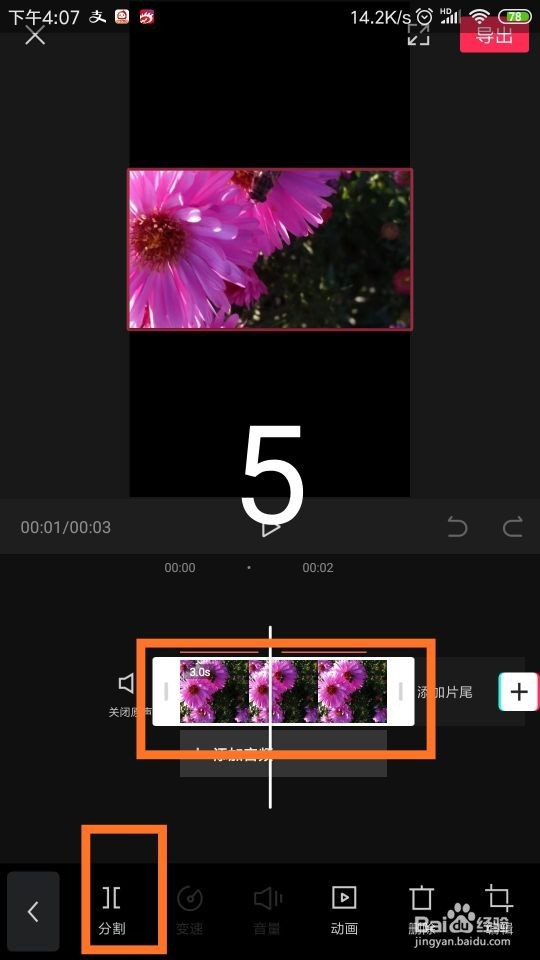
6、这样视频中间就出现了一个小白框,这个视频就被拆分成两段了。

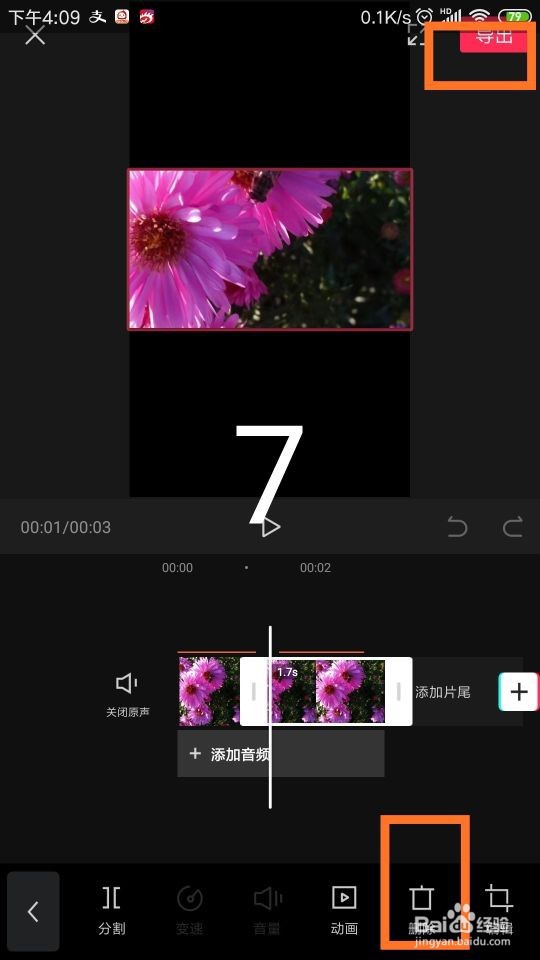
7、分别点击选择多余的那部分,进行删除处理,就可以把另一部分导出使用了。
1、打开剪映。
2、点击选择视频素材添加到项目。
3、点击视频,进行拆分。
4、点击删除一段视频,导出另一段视频。
时间:2026-04-21 15:21:53
1、首先打开剪映。
2、点击页面上方开始创作。
3、这样就进入了手机相册素材库,点击选择要编辑的视频素材,添加到项目。
4、把播放竖线移动到视频素材想要分割的地方。
5、点击选择视频素材,然后点击页面左下角的“分割”标志。
6、这样视频中间就出现了一个小白框,这个视频就被拆分成两段了。
7、分别点击选择多余的那部分,进行删除处理,就可以把另一部分导出使用了。
1、打开剪映。
2、点击选择视频素材添加到项目。
3、点击视频,进行拆分。
4、点击删除一段视频,导出另一段视频。
