如何将Excel柱状图高于平均值的换颜色显出显示

 时间:2026-02-14 21:51:03

在Excel柱状图的使用中,为突显数值,我们可以将数据高于平均值的换双色显示。那么,如何将Excel柱状图高于平均值的换颜色显出显示呢?本文带大家了解一下,一起来看看吧~

如何将Excel柱状图高于平均值的换颜色显出显示

工具/原料

Excel版本:Microsoft Office 专业增强版 2016

电脑系统:windows 10

方法/步骤

1.打开Excel工作表。假设我们有一个数据表。
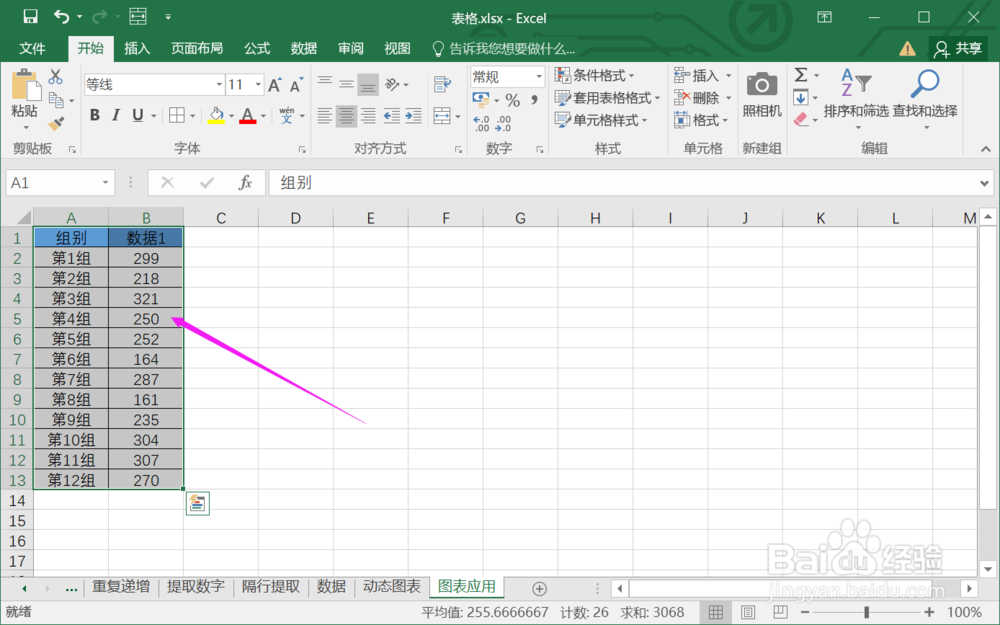
如何将Excel柱状图高于平均值的换颜色显出显示

2.新增高于平均值辅助列。

如何将Excel柱状图高于平均值的换颜色显出显示

3.插入公式【=IF(B2>AVERAGE($B$2:$B$8),B2,NA())】。
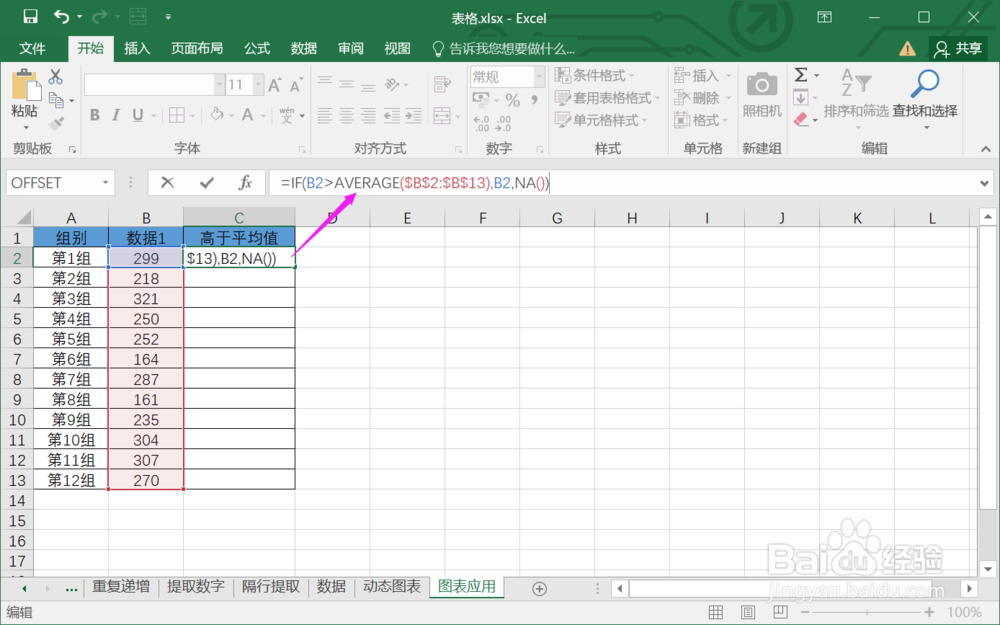
如何将Excel柱状图高于平均值的换颜色显出显示

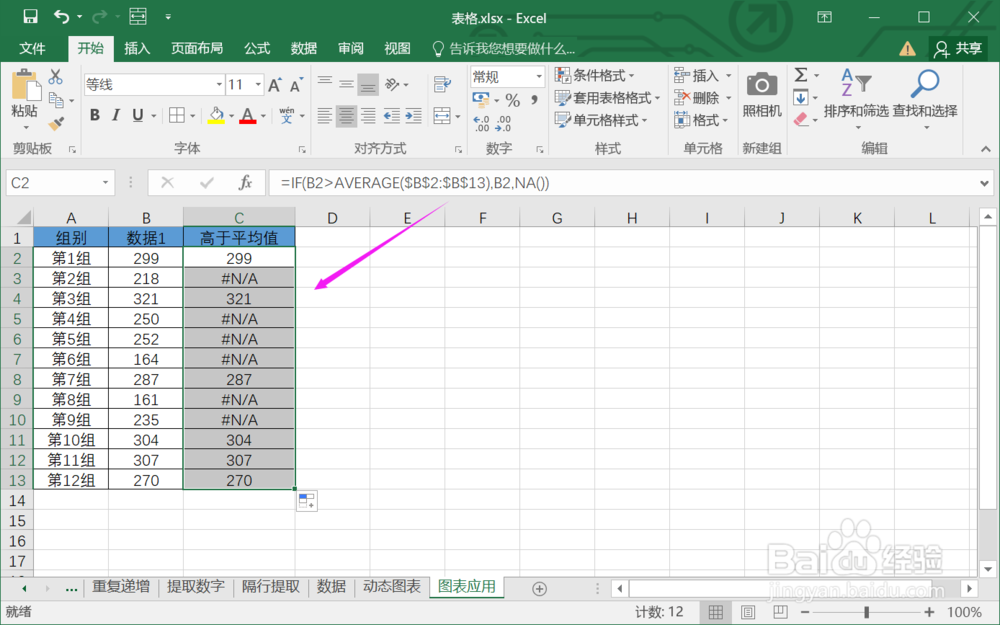
4.下拉公式获得高于平均值的数据。

如何将Excel柱状图高于平均值的换颜色显出显示

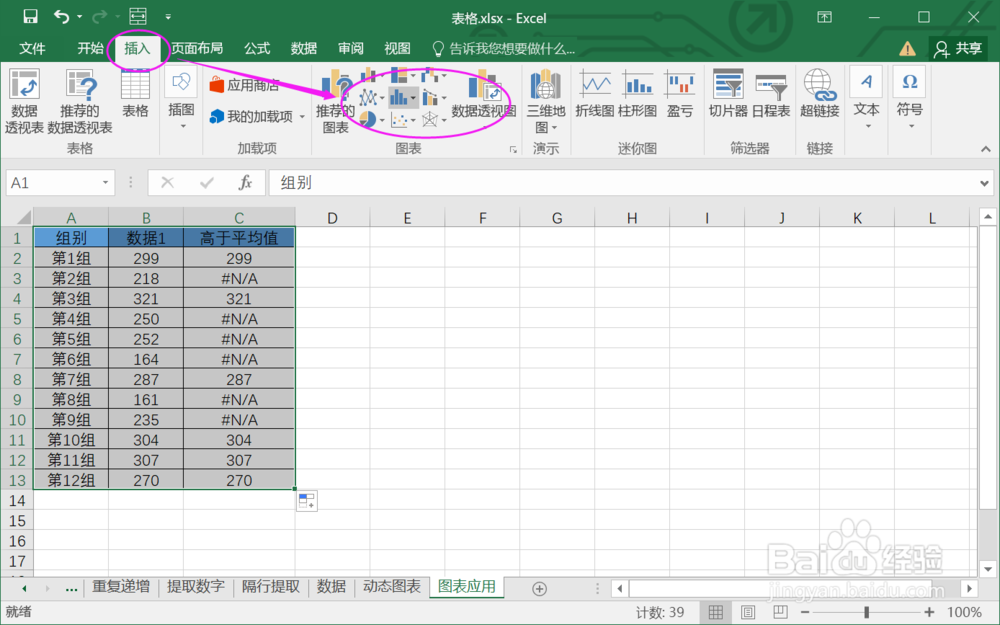
5.选择表格数据,找到“插入>>图表”。

如何将Excel柱状图高于平均值的换颜色显出显示

6.确定后得到图表,高于平均值的换颜色显示。

如何将Excel柱状图高于平均值的换颜色显出显示

总结:

1.打开Excel工作表。

2.新增高于平均值辅助列。

3.插入公式【=IF(B2>AVERAGE($B$2:$B$8),B2,NA())】。

4.下拉公式获得高于平均值的数据。
5.选择表格数据,找到“插入>>图表”。
6.确定后得到图表,高于平均值的换颜色显示。

注意事项

Tips:通过对高于平均值的数据插入列处理,可以对列突出显示。

  • excel折线图和饼图图表中怎么忽略数据源中的0值
  • EXCEL饼形图插入的数据标签如何不显示0值屏蔽零
  • 表格如何判断某日期为一年中的第几周?
  • excel折线图的标记如何改变颜色呢
  • EXCEL中如何调整条形图表垂直坐标轴标签的顺序
  • 热门搜索
    畅想2035年手抄报内容 防溺水手抄报简单漂亮 母亲节手抄报内容 民风民俗手抄报 防疫手抄报简单又精美 健康知识手抄报 党的生日手抄报 母亲节的手抄报 歌颂祖国手抄报 小学生科技手抄报