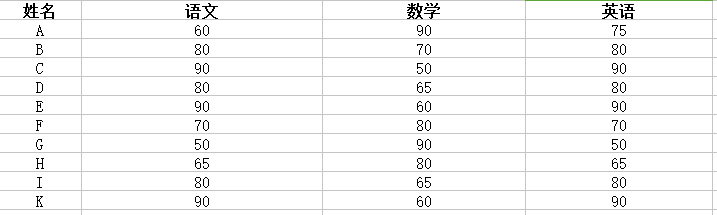
1、一个班级有10个学生,这次考试10个学生的英语、数学、英语的成绩在下图中。那么如何分别求解出10个学生的英语、数学、英语成绩的总和。
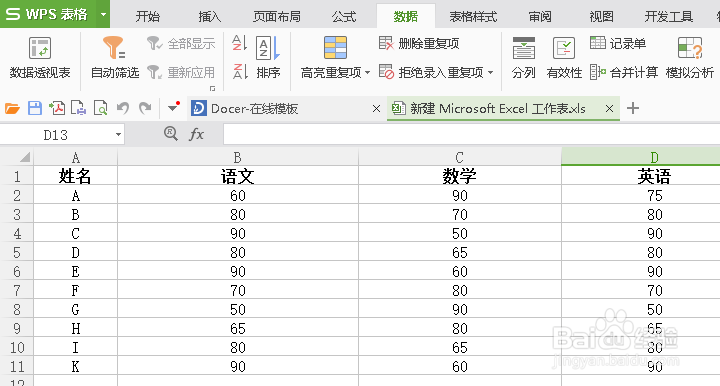
2、在Excel中选则数据,然后再选择数据透视表。操作效果如下图所示。
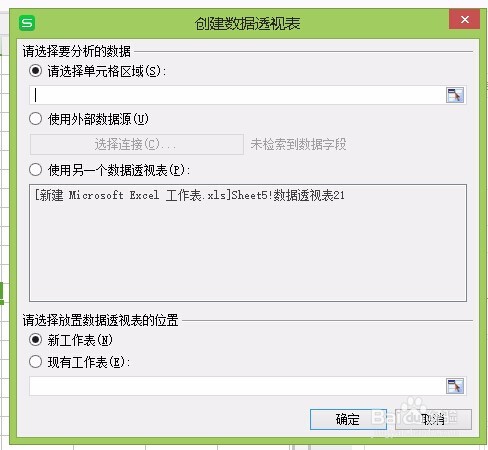
3、这时会出现创建数据透视表,然后选中班级成绩表。并选择新工作表,点击确定按钮。
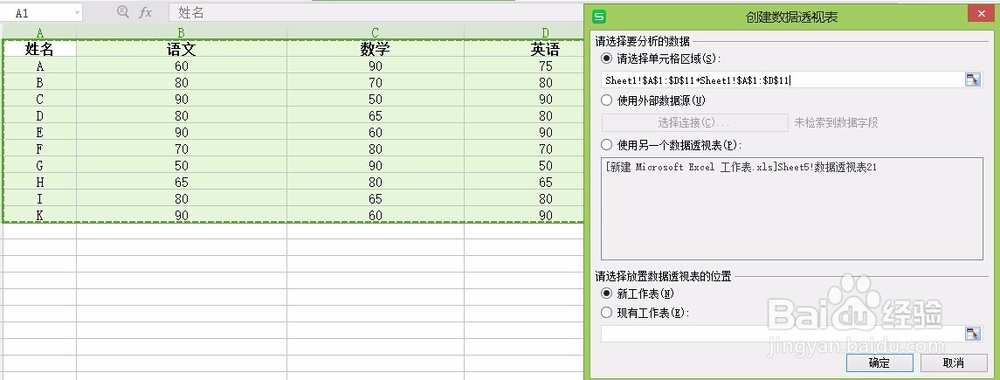
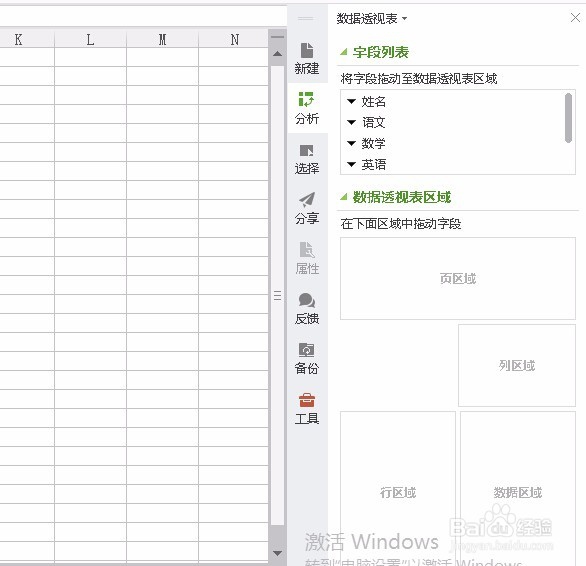
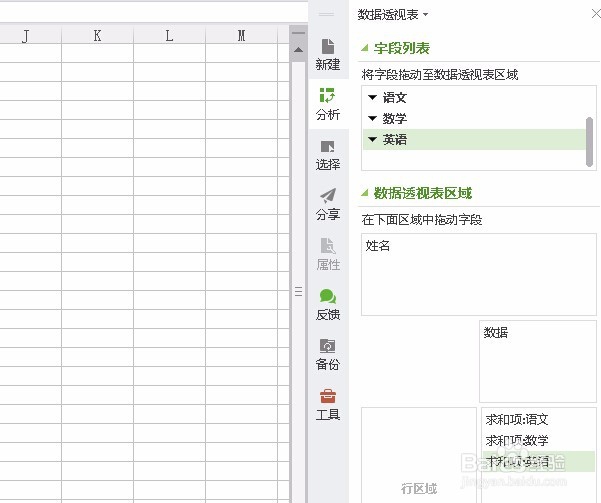
4、出现下面的界面,接着在姓名拉到页区域;语文、数学、英语拉到数据区域。
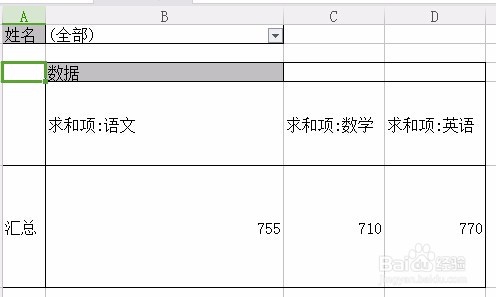
5、这时EXCEL左边工作区就会出现相应的表格啦。语文、数学、英文所有学生的成绩总和就显示出来。
时间:2026-04-25 19:23:50
1、一个班级有10个学生,这次考试10个学生的英语、数学、英语的成绩在下图中。那么如何分别求解出10个学生的英语、数学、英语成绩的总和。
2、在Excel中选则数据,然后再选择数据透视表。操作效果如下图所示。
3、这时会出现创建数据透视表,然后选中班级成绩表。并选择新工作表,点击确定按钮。
4、出现下面的界面,接着在姓名拉到页区域;语文、数学、英语拉到数据区域。
5、这时EXCEL左边工作区就会出现相应的表格啦。语文、数学、英文所有学生的成绩总和就显示出来。
