AUTOCAD如何控制标注中文字样式

 时间:2024-10-12 02:29:00

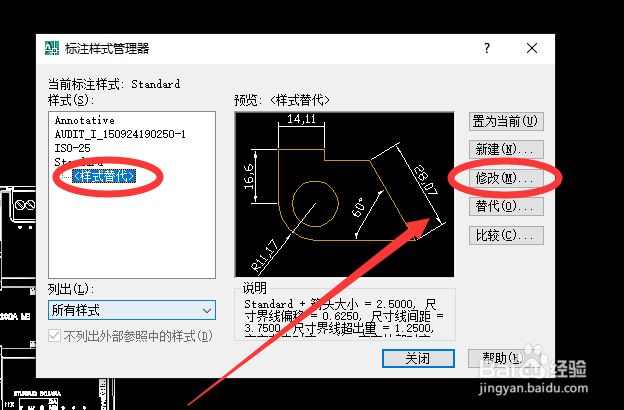
1、打开AutoCAD。在CAD命令窗口中输入【DIMSTYLE】命令

AUTOCAD如何控制标注中文字样式

2、在弹出的【标注样式管理器】中,选择要修改的标注样式。 单击“修改”。

AUTOCAD如何控制标注中文字样式

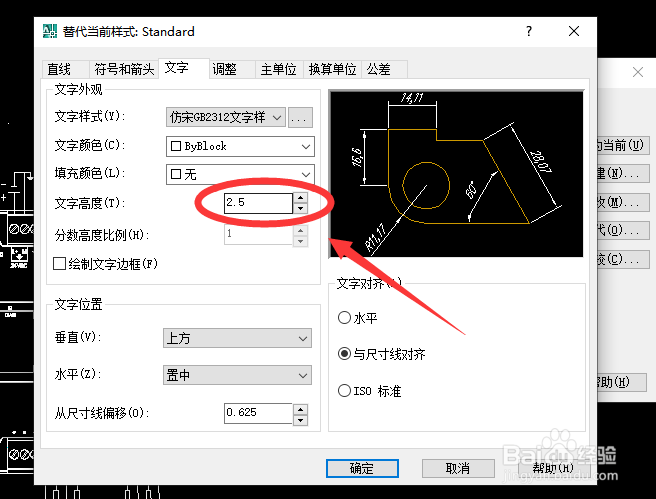
3、在“修改标注样式”对话框“文字”选项卡的“文字外观”下,选择文字样式。

AUTOCAD如何控制标注中文字样式

4、如果当前文字样式不具有固定的高度,则需在“文字高度”框中输入标注文字的高度。
AUTOCAD如何控制标注中文字样式

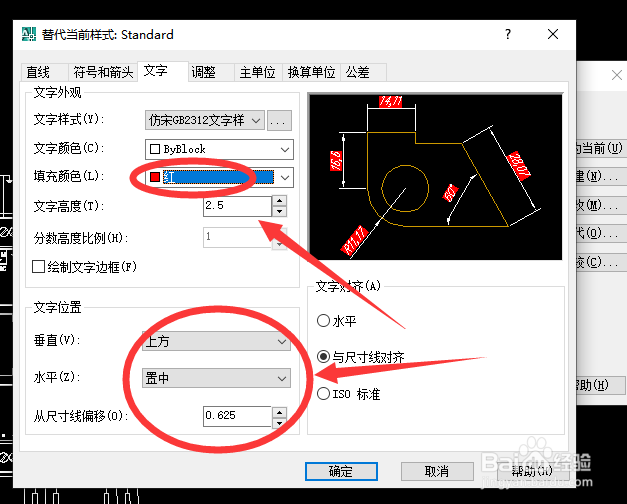
5、在“从尺寸线偏移”框中,输入基本标注文字周围的间距值。从“文字颜色”框中选择一种颜色。
AUTOCAD如何控制标注中文字样式

6、最后单击“确定”。单击“关闭”退出“标注样式管理器”。这样 AUTOCAD控制标注中文字样式就设置成功了。

AUTOCAD如何控制标注中文字样式
  • AutoCAD2008建块详细教学
  • CAD的标注小技巧
  • CAD2020软件怎么输入文字
  • CAD怎么绘制矩形
  • CAD2019如何保存文档
  • 热门搜索
    热爱祖国手抄报图片 关于读书手抄报图片 小学生健康知识手抄报 文明交通手抄报内容 竞选大队委手抄报 夏洛的网手抄报 禁止吸烟手抄报内容 一年级手抄报图片 小学生春节手抄报大全 英语节日手抄报