怎么在Eclipse中配置tomcat和jdk环境

 时间:2026-04-23 19:14:18

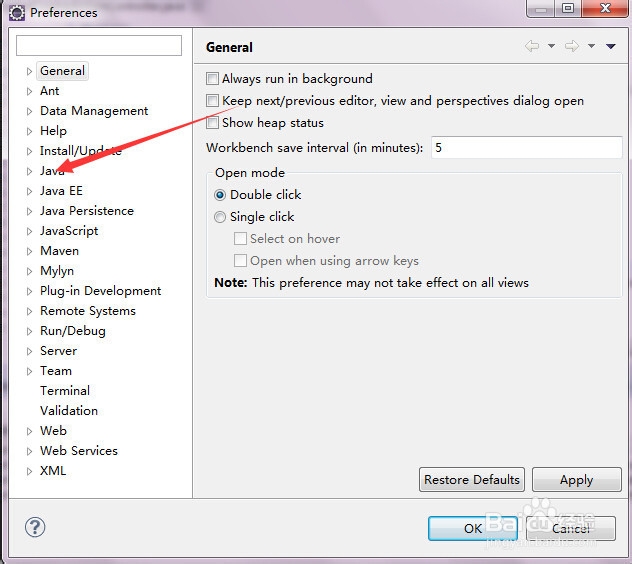
1、安装好eclipse,jdk和解压完tomcat后,运行eclipse开发工具,首先配置jdk;找到工具栏上的window按钮,选中进入prefernces,找到如下图所示的java按钮。

怎么在Eclipse中配置tomcat和jdk环境

怎么在Eclipse中配置tomcat和jdk环境

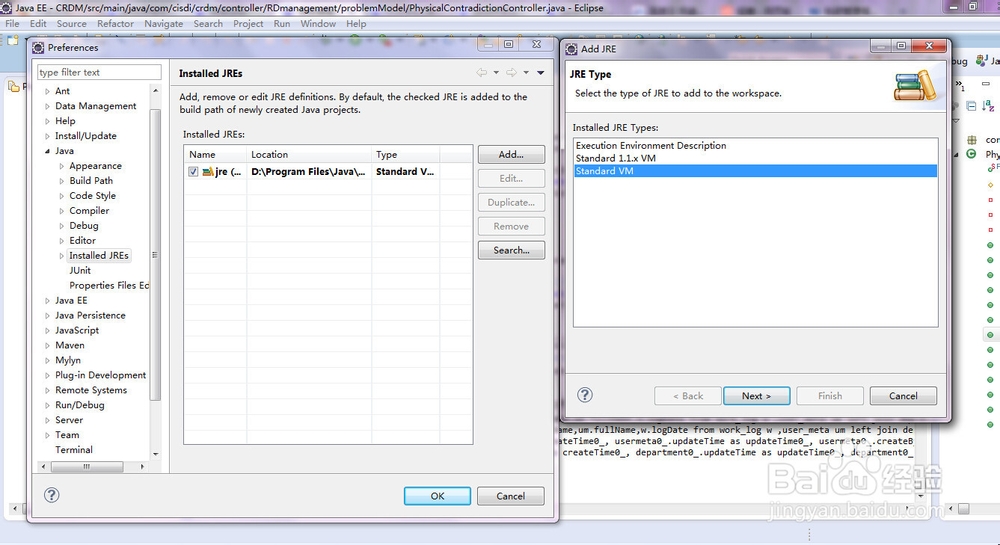
2、点开java选项,进入Installed  JREs选项,会看到有Add按钮。

怎么在Eclipse中配置tomcat和jdk环境

3、点击Add按钮,选中standard vm选项,点击next然后添加你之前安装好的jdk路径即可。jdk配置到eclipse就到此结束。
怎么在Eclipse中配置tomcat和jdk环境

4、接下来配置tomcat,重复第一步,进入第一步所示页面;然后点击如下图所示的Server按钮,进入选择红色箭头所示按钮。

怎么在Eclipse中配置tomcat和jdk环境

5、然后点击如图所示add按钮,会弹出一个新的界面,添加你安装的tomcat版本,点击next进入下一步

怎么在Eclipse中配置tomcat和jdk环境

6、会看到有个添加你之前安装的tomcat的路径的输入框,选择你的tomcat安装路径进去,点击finish即可。如下图所示:tomcat配置到eclipse中到此结束

怎么在Eclipse中配置tomcat和jdk环境

  • Eclipse项目怎么导入IDEA中并运行(最全步骤)
  • idea安装教程
  • 如何设置项目运行tomcat:idea
  • IDEA如何将中文界面设置英文
  • eclipse怎么配置JDK-eclipse呢?
  • 热门搜索
    关于安全的手抄报图片 建军节手抄报 读书伴我成长手抄报 交通安全知识手抄报 小学生手抄报制作技巧入门 新型冠状病毒手抄报 致敬抗疫英雄手抄报内容 讲普通话写规范字手抄报 团结友爱手抄报 民风民俗手抄报