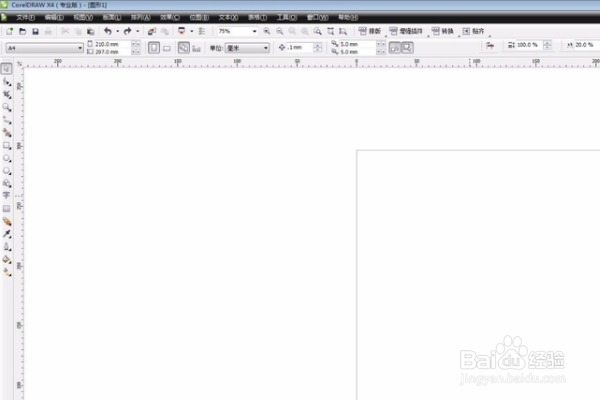
1、首先我们打开CDR软件。
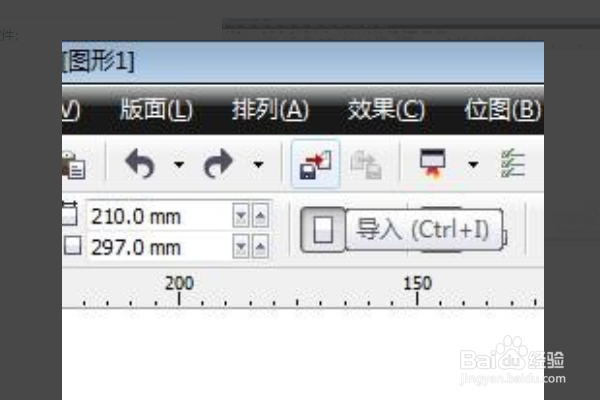
2、然后将我们要描摹的位图导入进来。
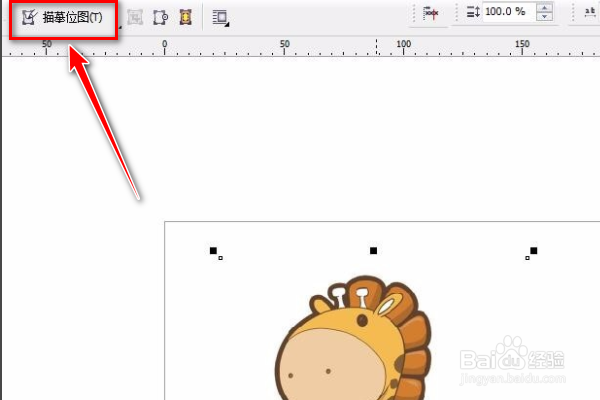
3、选中该导入进来的图,状态栏出现“描摹位图”选项。
4、然后点击“描摹位图”下的小三角,出现快速描摹,中心线描摹,以及轮廓描摹几个选项。
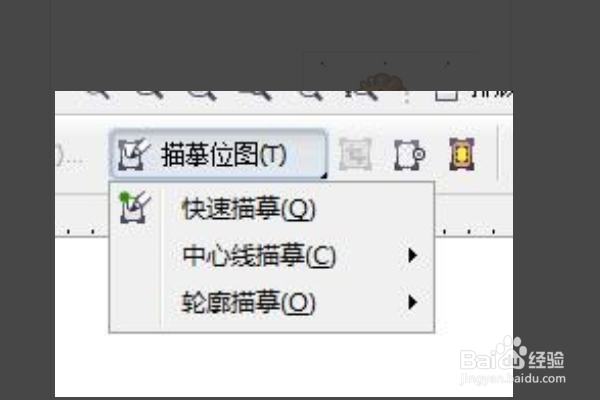
5、然后选择快速描摹。
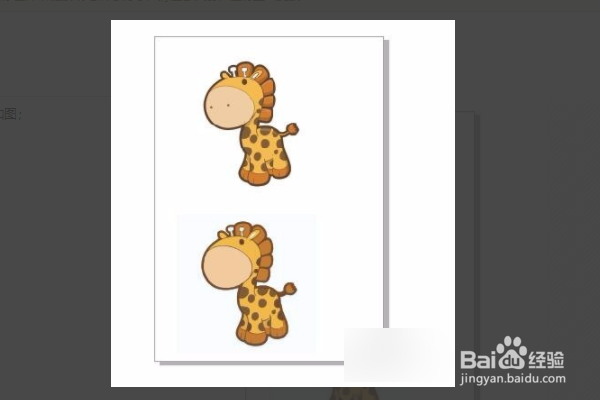
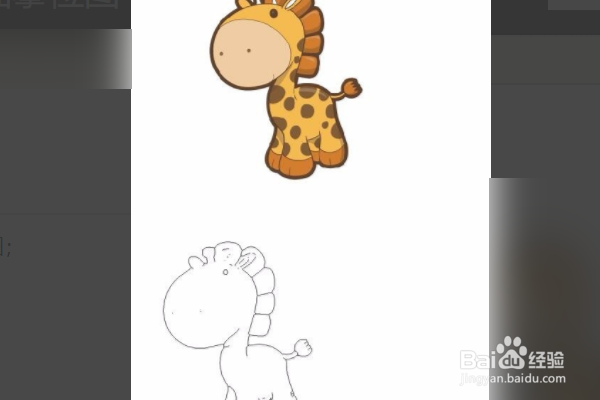
6、中心线描摹效果如下。
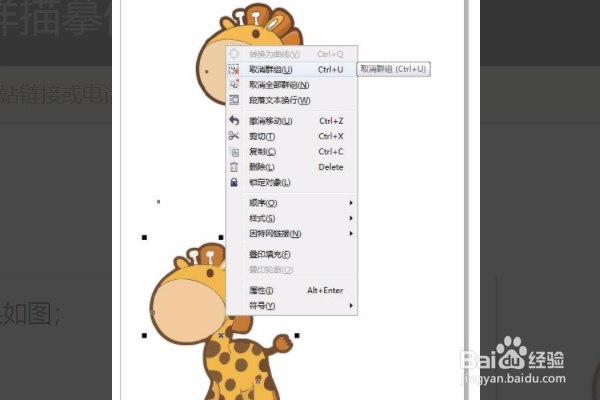
7、如果想要对描摹的位图进行编辑,应该选中描摹的位图,右键点击“取消群组”,这时就可以对该图进行编辑了。
时间:2026-04-22 20:05:54
1、首先我们打开CDR软件。
2、然后将我们要描摹的位图导入进来。
3、选中该导入进来的图,状态栏出现“描摹位图”选项。
4、然后点击“描摹位图”下的小三角,出现快速描摹,中心线描摹,以及轮廓描摹几个选项。
5、然后选择快速描摹。
6、中心线描摹效果如下。
7、如果想要对描摹的位图进行编辑,应该选中描摹的位图,右键点击“取消群组”,这时就可以对该图进行编辑了。
