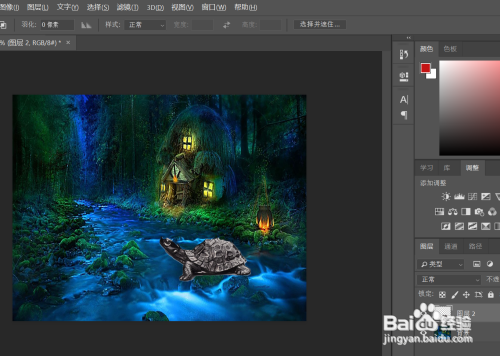
1、我们打开软件,新建背景图层,插入抠图素材;
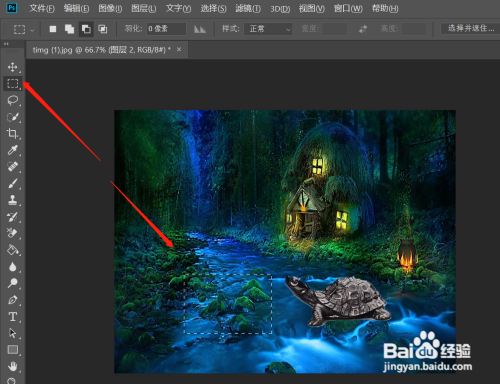
2、点击左侧的矩形选框工具选取背景区域;
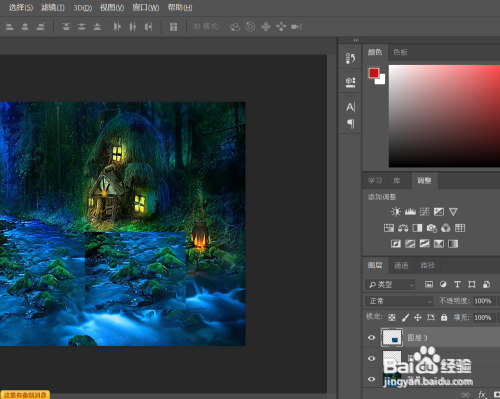
3、按下CTRL+T调整选区大小(要比素材大些),将选区图层置于顶部;

4、移动选区素材盖住素材,鼠标右键图层,点击“创建剪切蒙版”;
5、将混合模式切换为“颜色”;
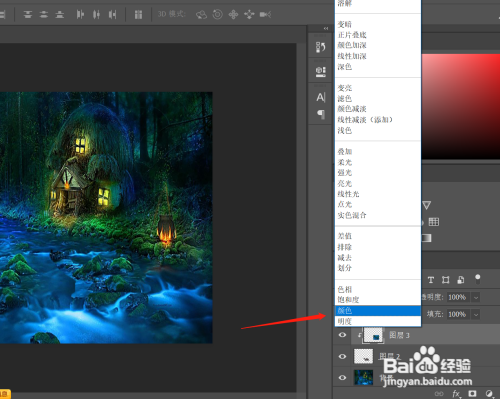
6、最后我们点击右下角的“添加图层样式”,按下alt键移动图层,直至颜色融于背景即可。

时间:2026-04-23 17:54:54
1、我们打开软件,新建背景图层,插入抠图素材;
2、点击左侧的矩形选框工具选取背景区域;
3、按下CTRL+T调整选区大小(要比素材大些),将选区图层置于顶部;
4、移动选区素材盖住素材,鼠标右键图层,点击“创建剪切蒙版”;
5、将混合模式切换为“颜色”;
6、最后我们点击右下角的“添加图层样式”,按下alt键移动图层,直至颜色融于背景即可。
